

创建项目-添加设备并配置
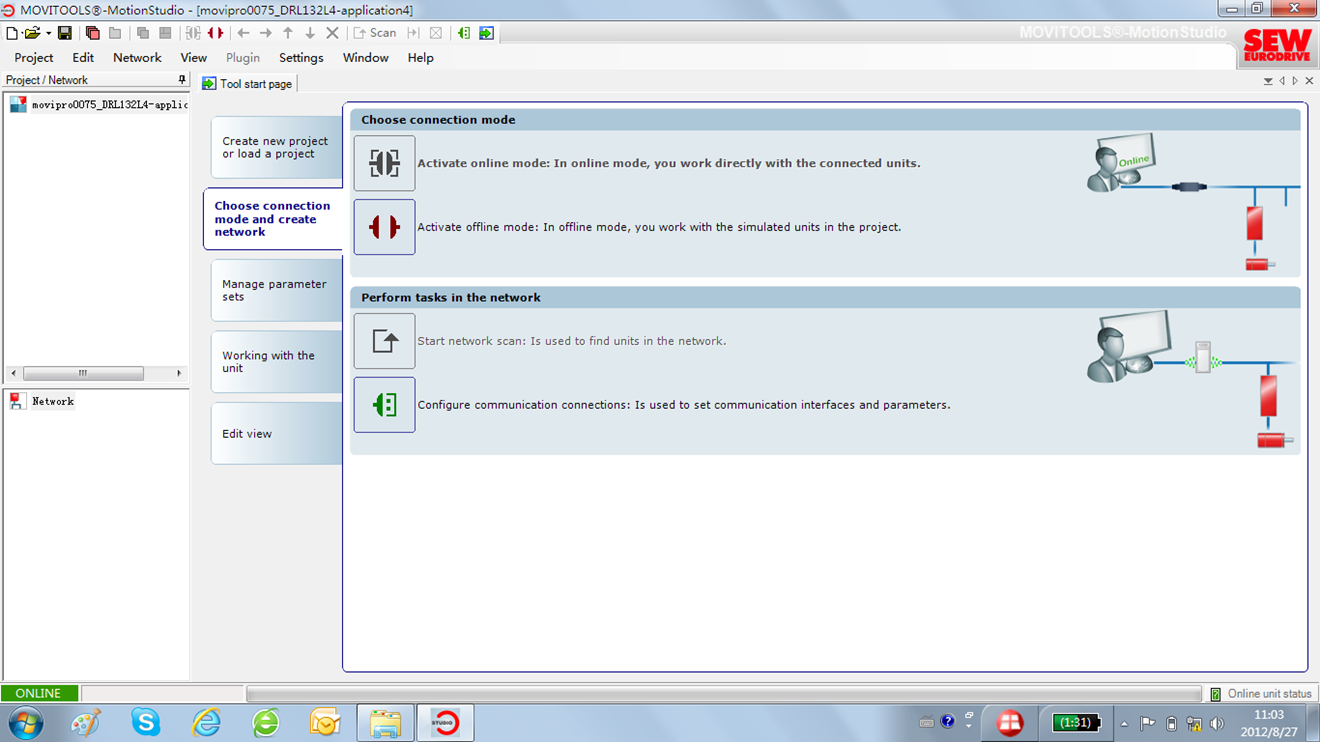
1、打开MOVITOOLS MotionStudio软件,创建项目;
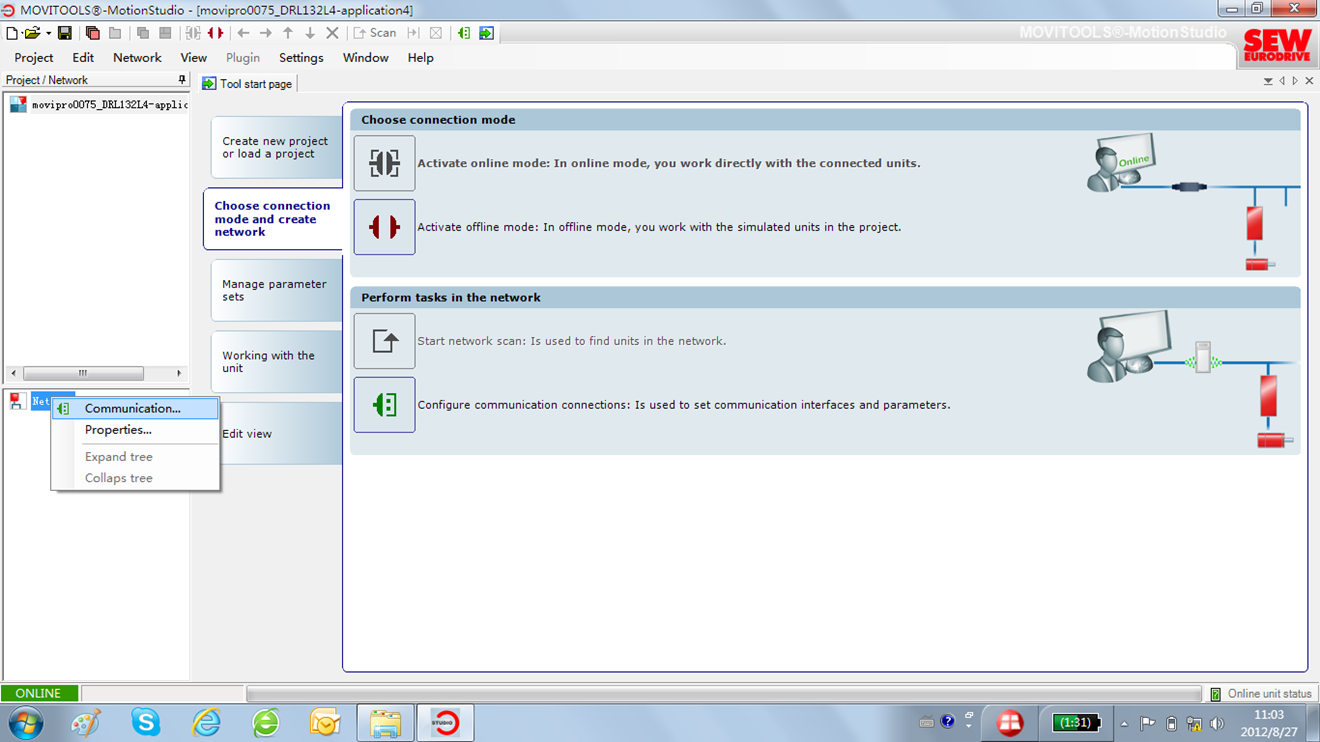
2、用Ethernet线缆连接电脑和MoviPro控制器的service unit。点击“communication”,创建通讯方式;
3、设备初始IP地址为192.168.10.4,将电脑IP地址与其设在同一网段下,点击“OK”即可建立Ethernet连接;如果设备IP地址已被更改,点击“edit”;
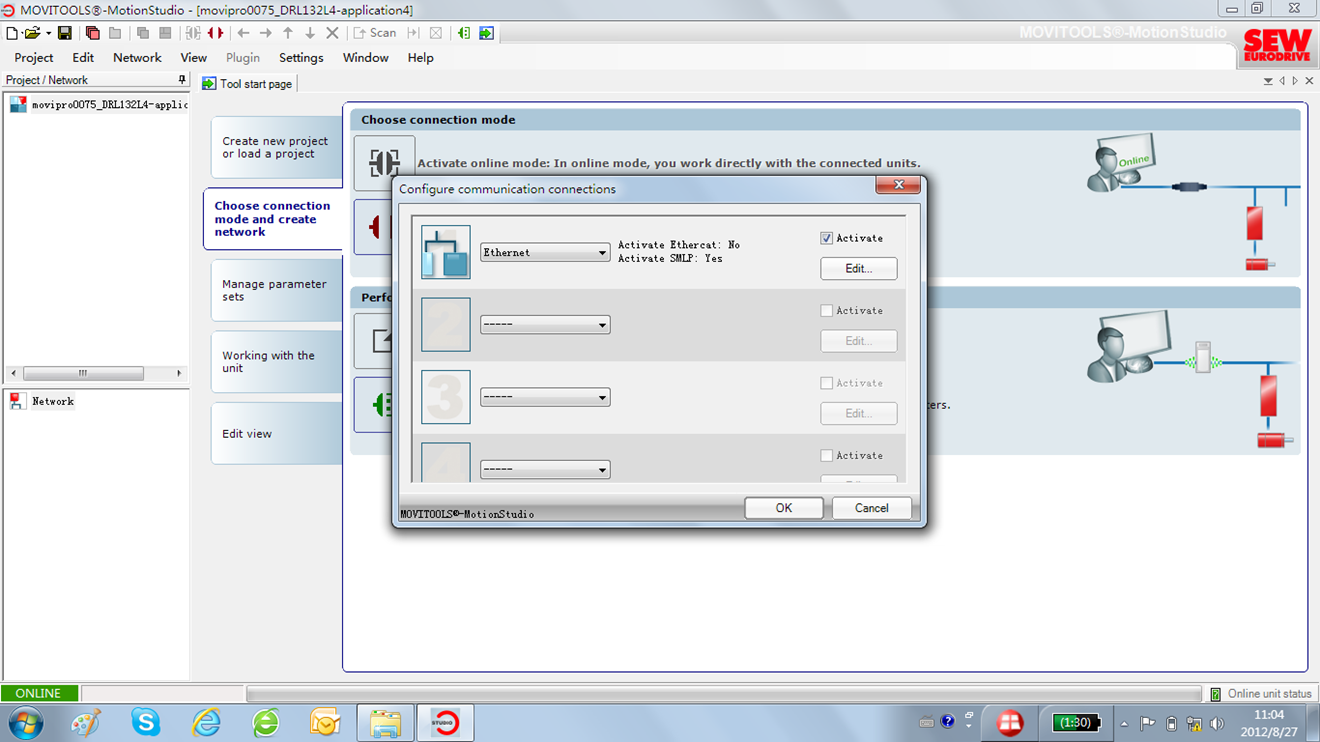
4、添加新的IP地址;
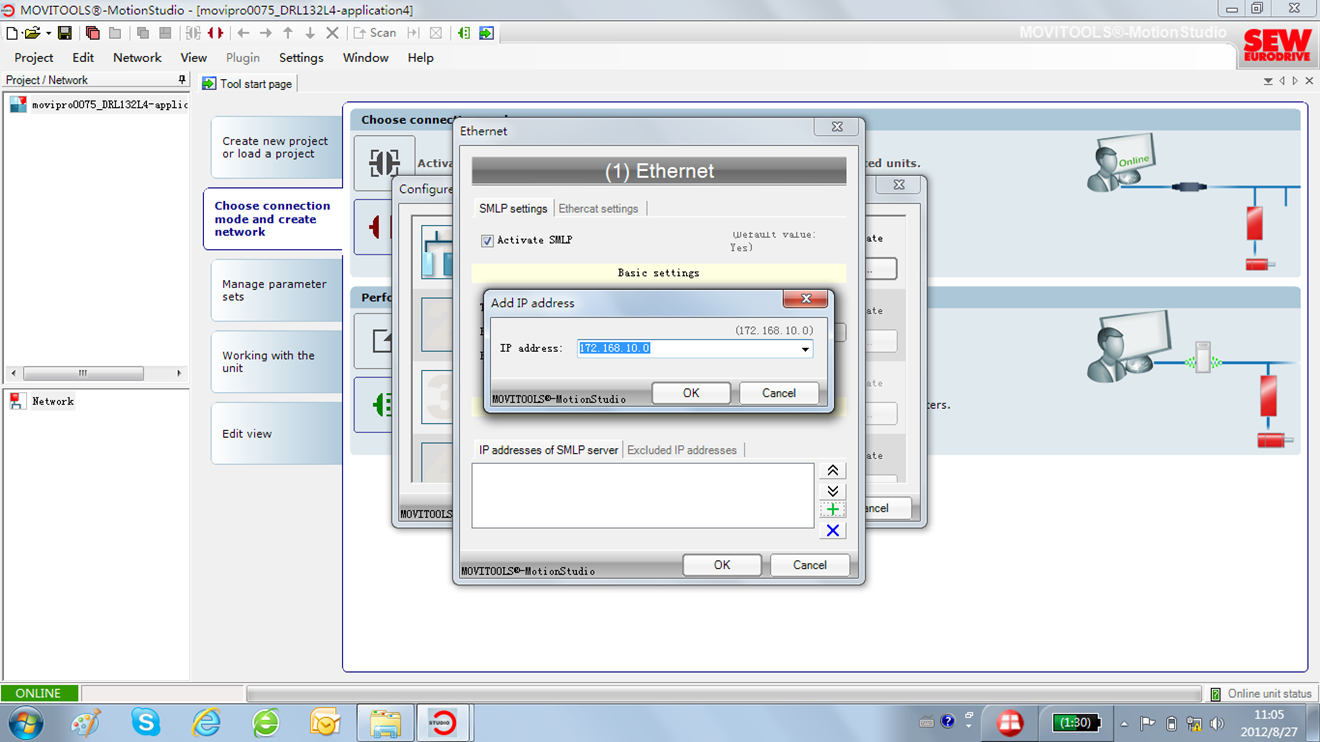
5、网络连接建立完成;
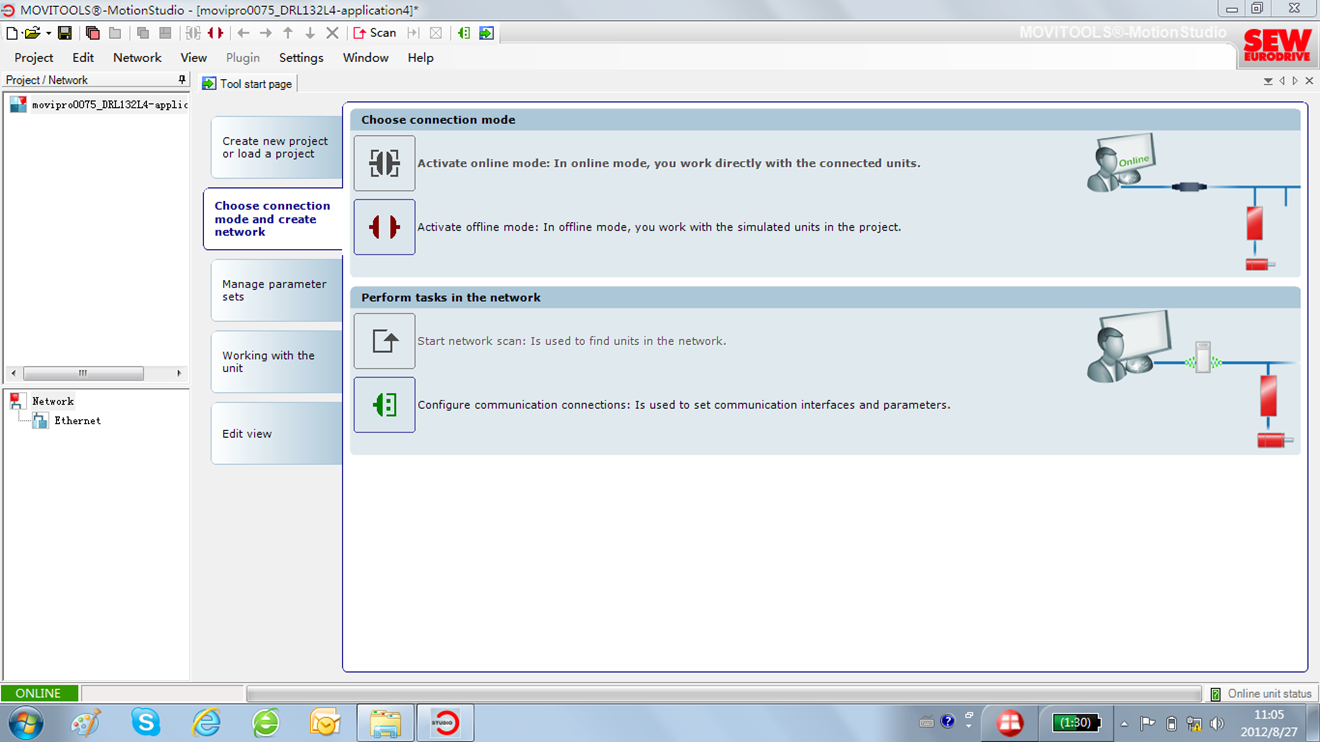
6、扫描网络中的设备;
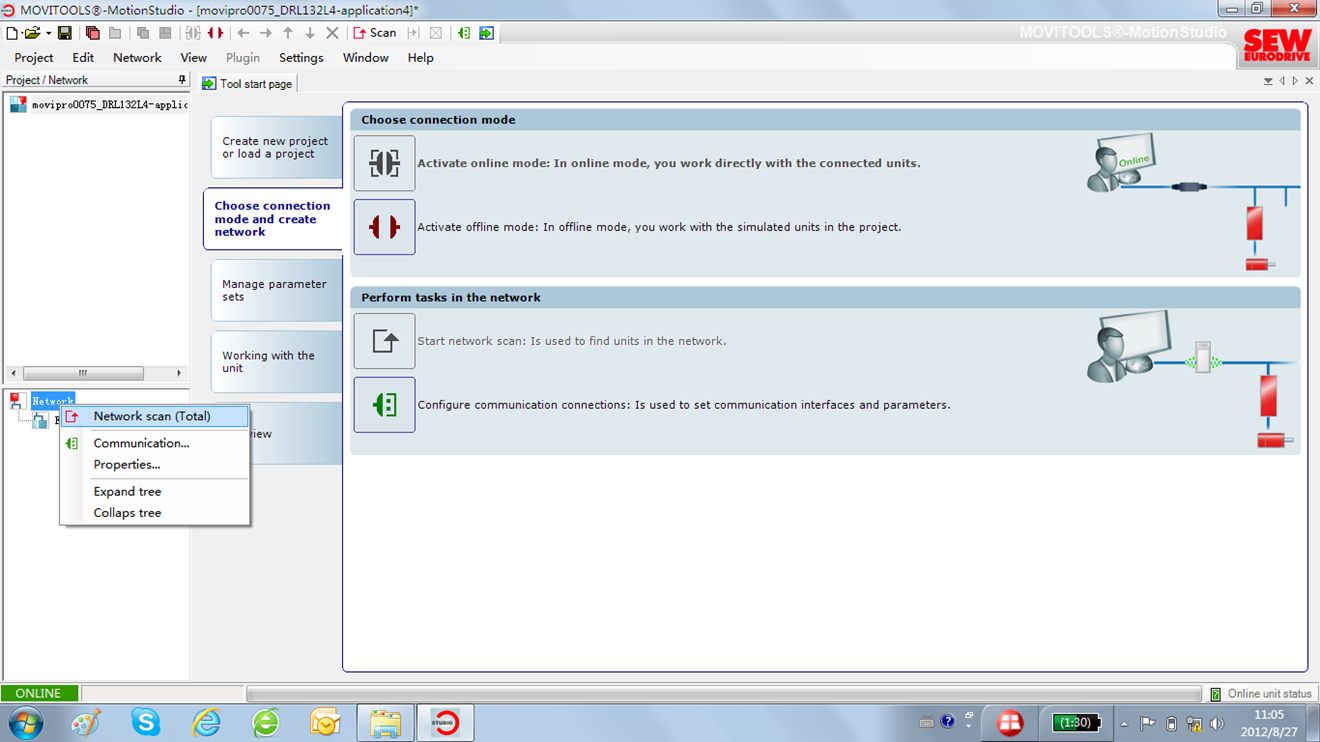
7、设备扫描完成;
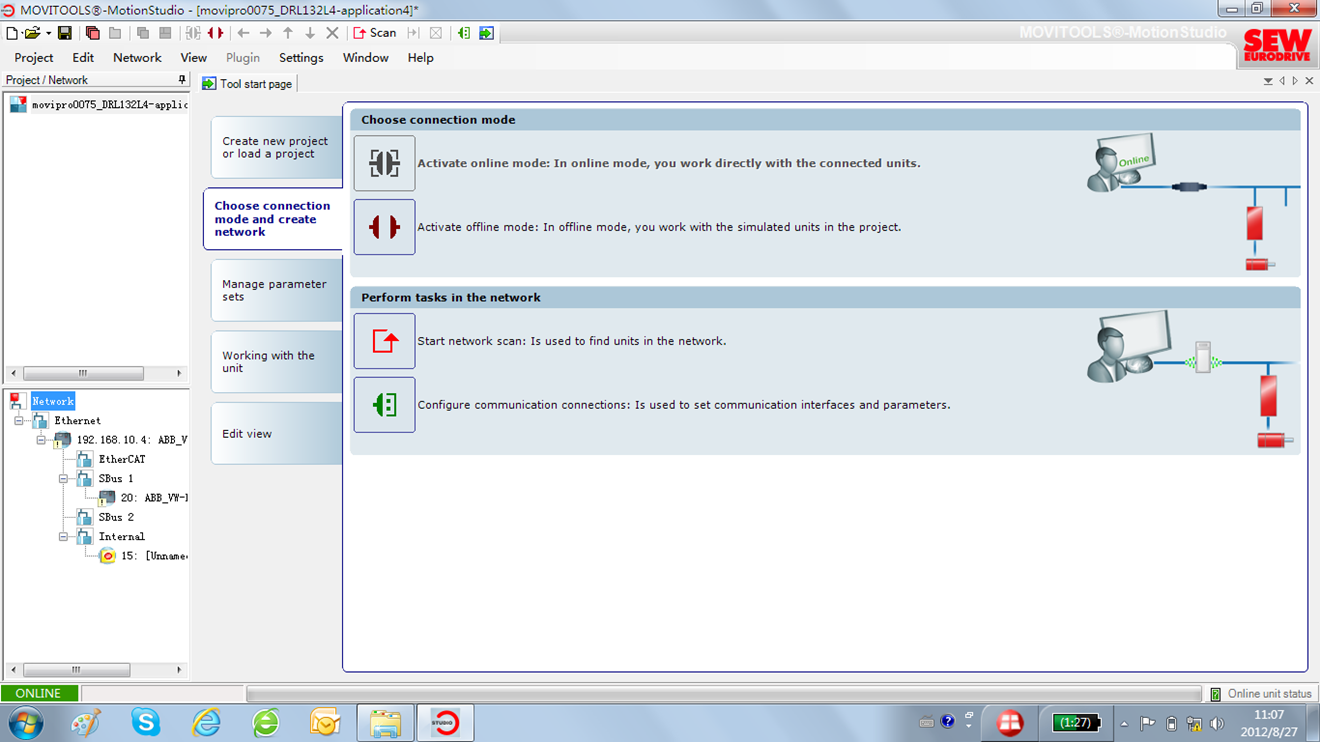
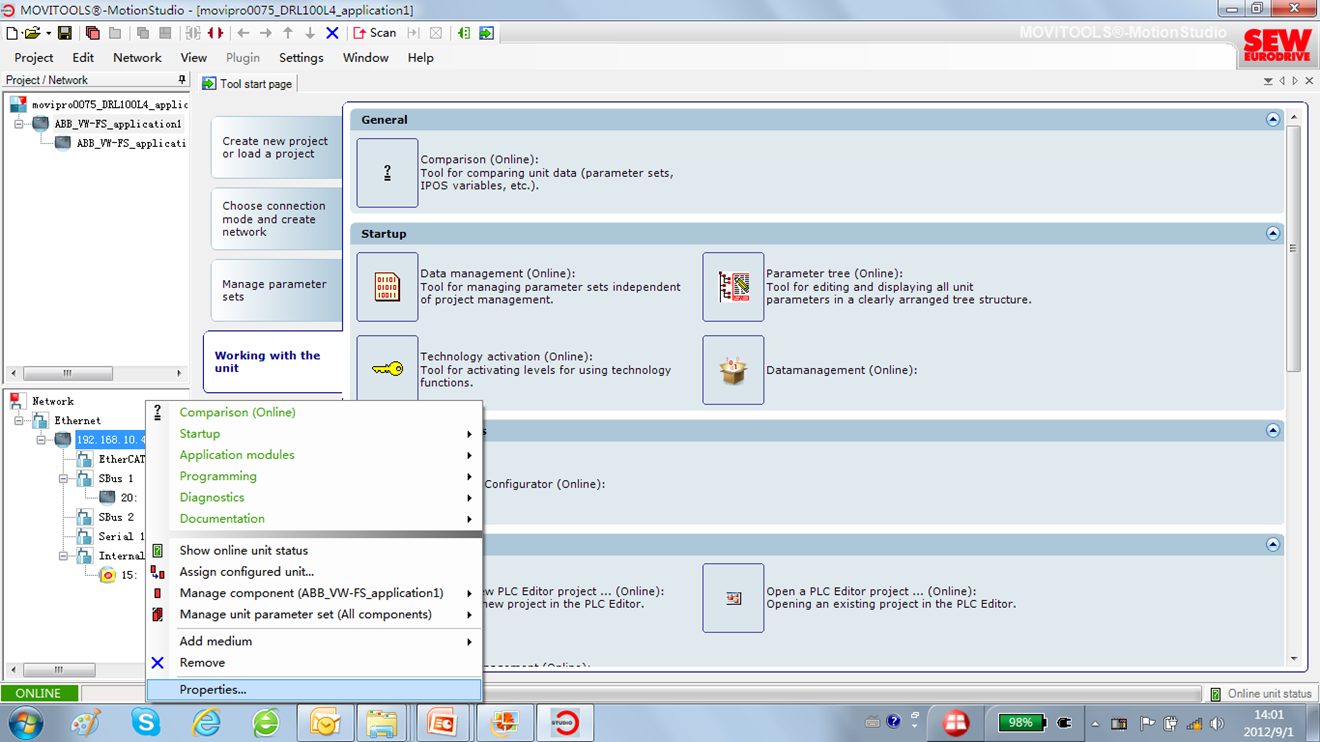
8、点击设备属性;
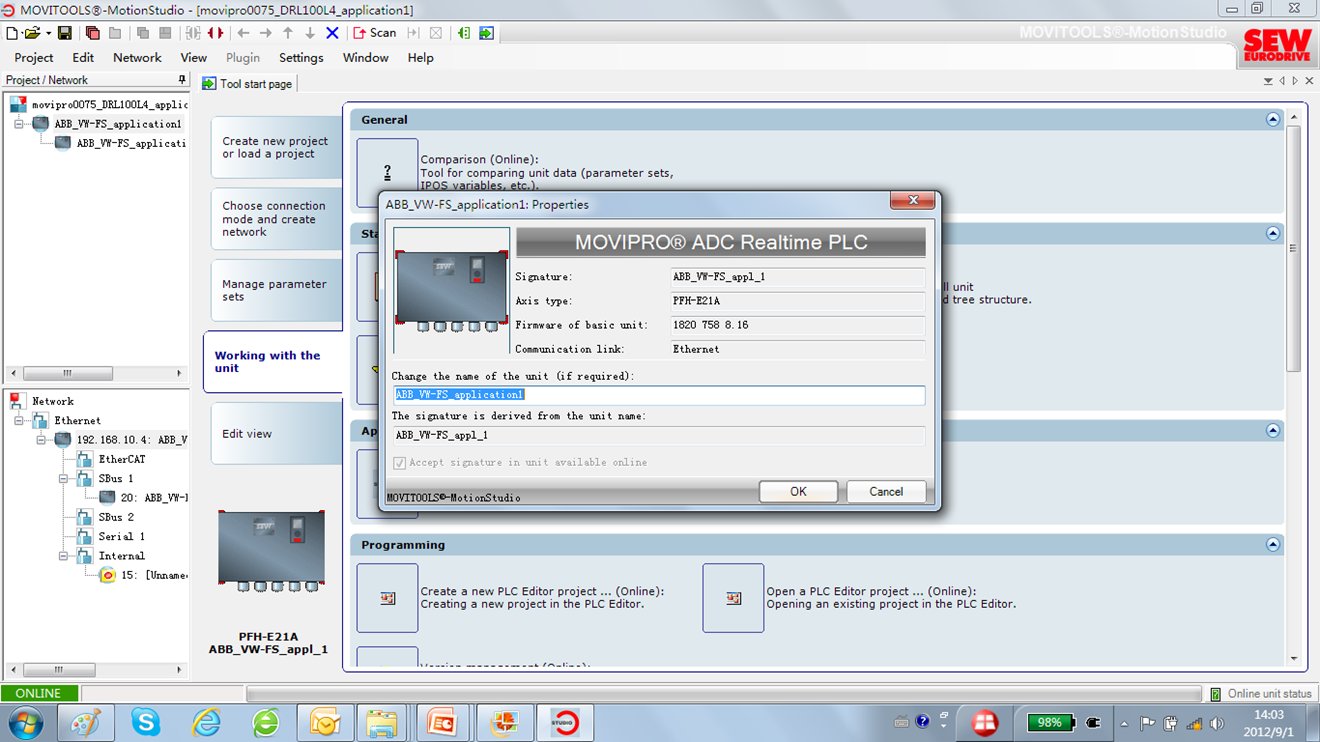
9、设置设备名称;
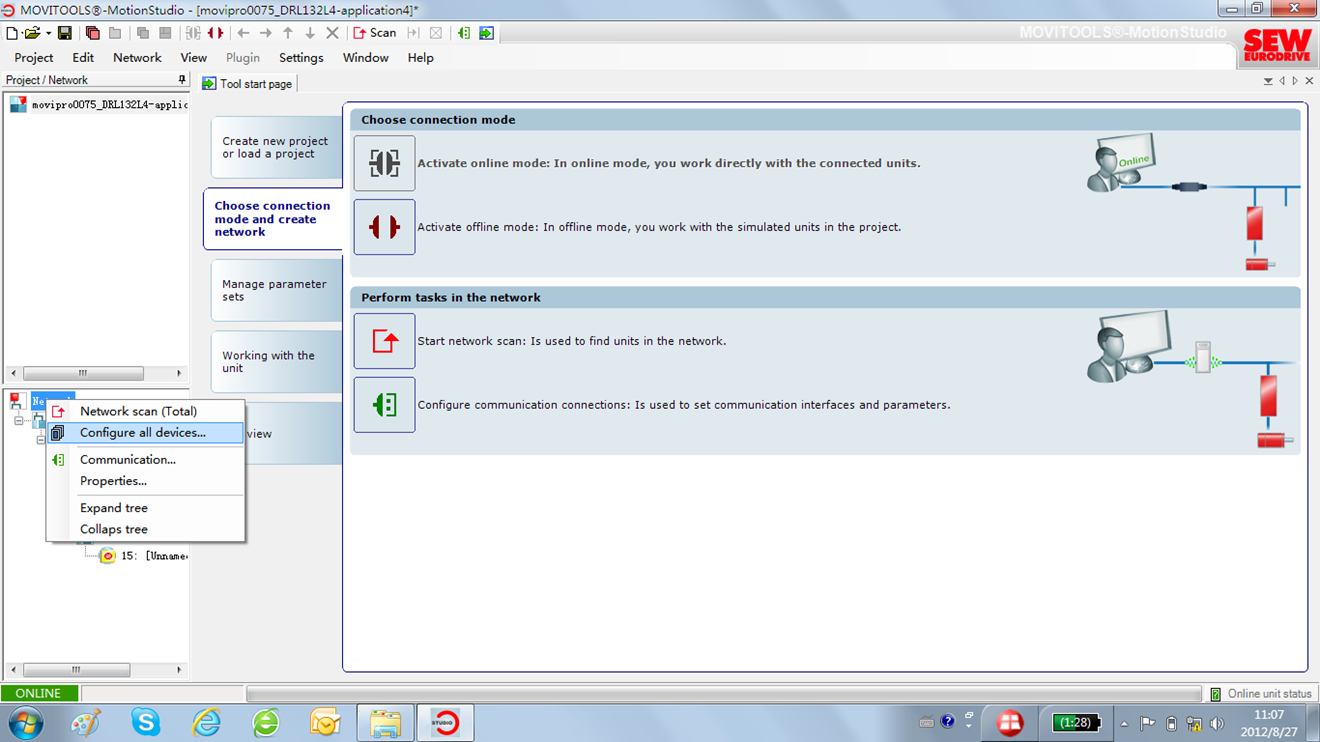
8、进行设备硬件配置;
11、选择需要配置的设备;
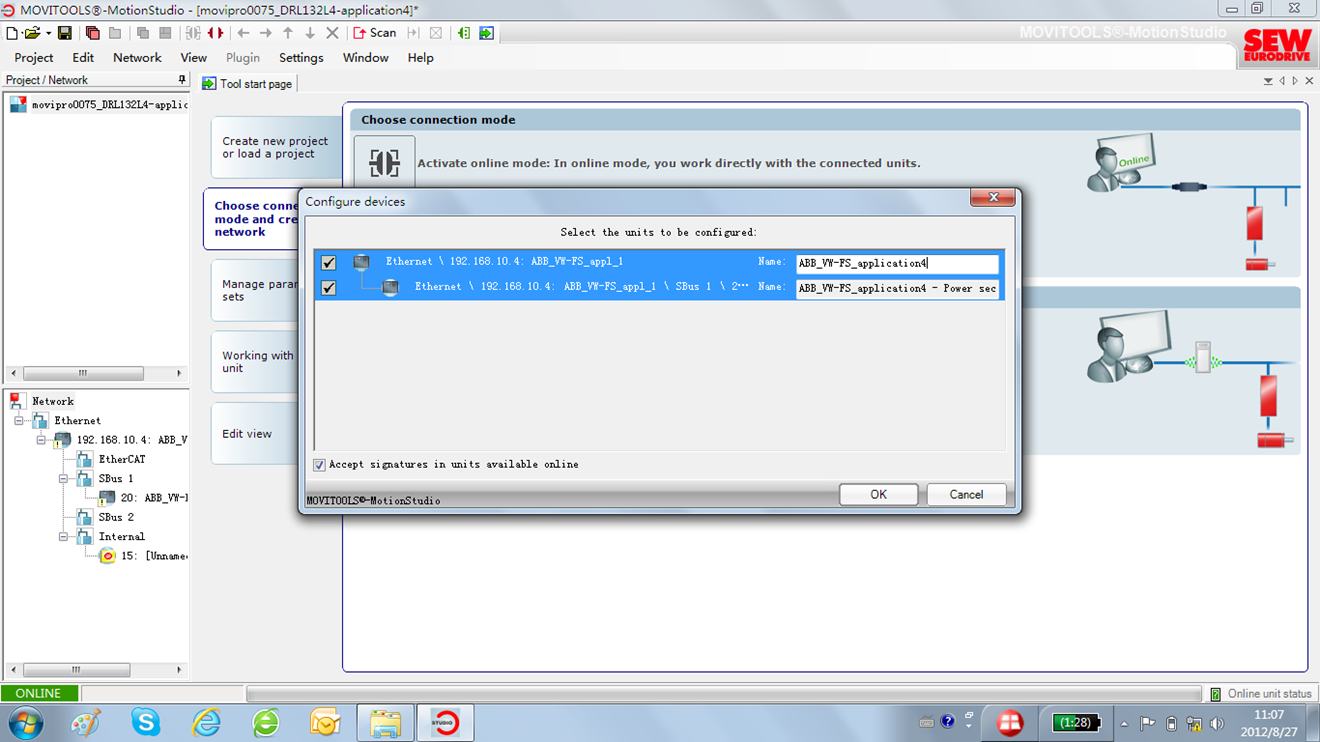
12、点击“确定”;
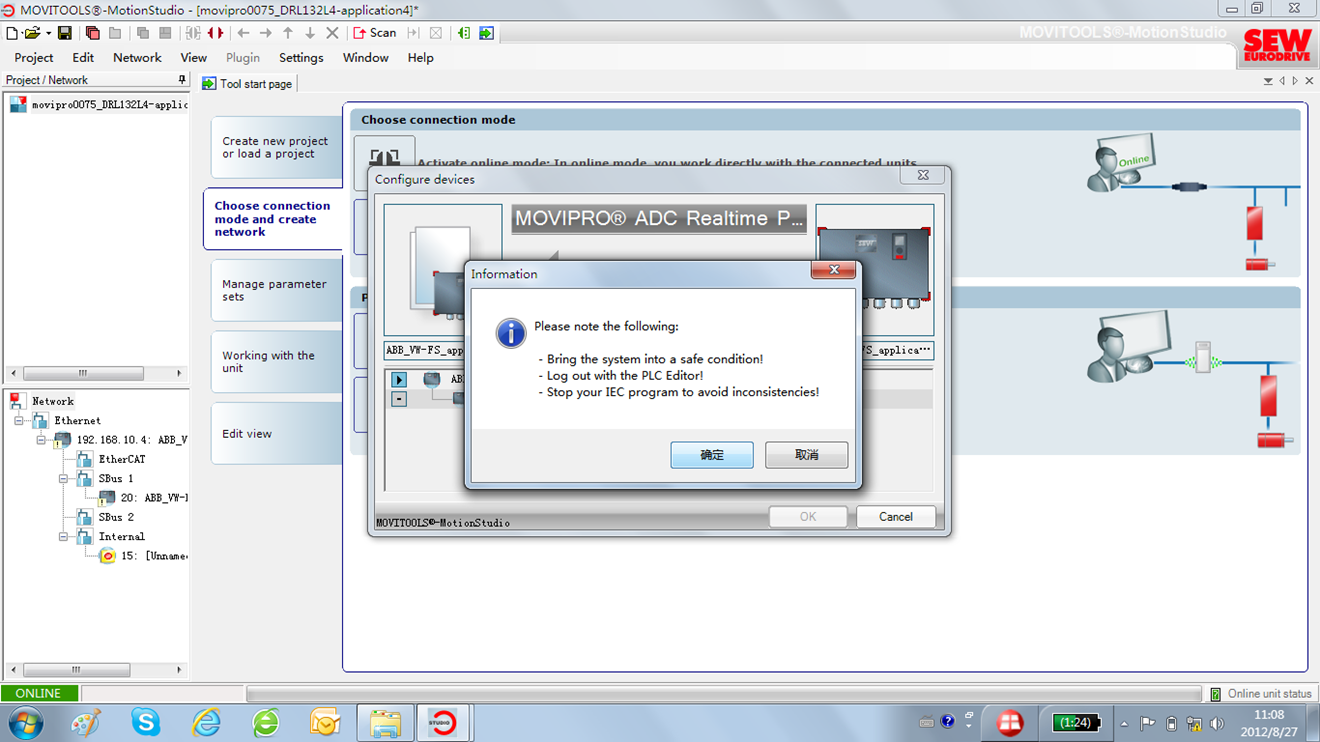
13、硬件配置完成;
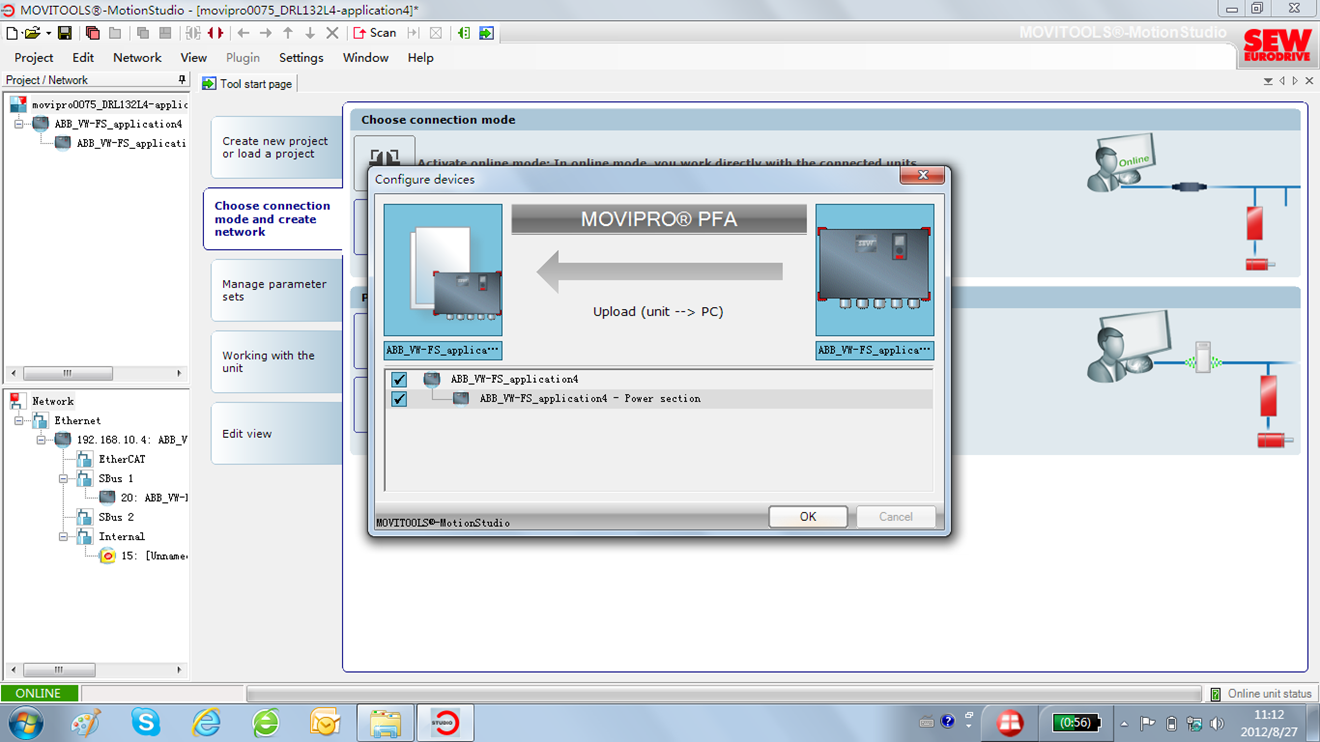
配置电机参数
14、进行power section初始化;
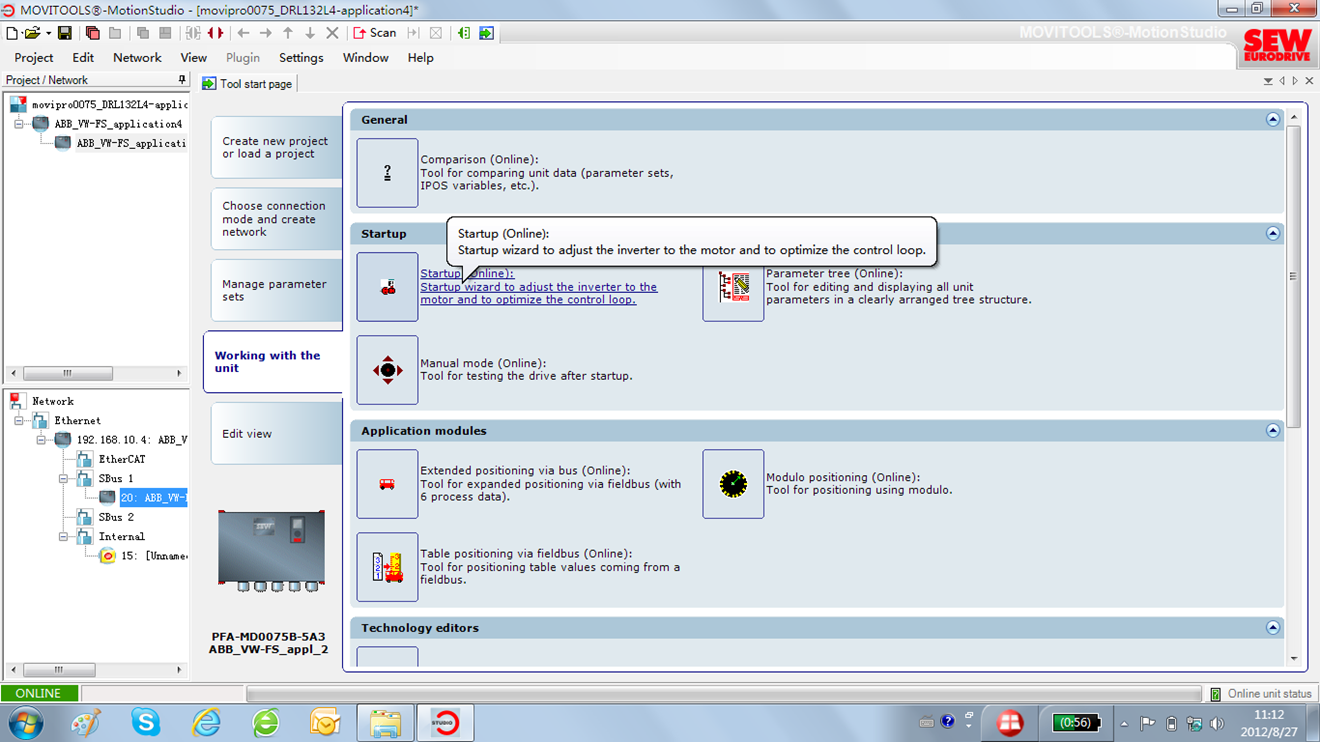
15、点击“perform startup”,开始初始化;
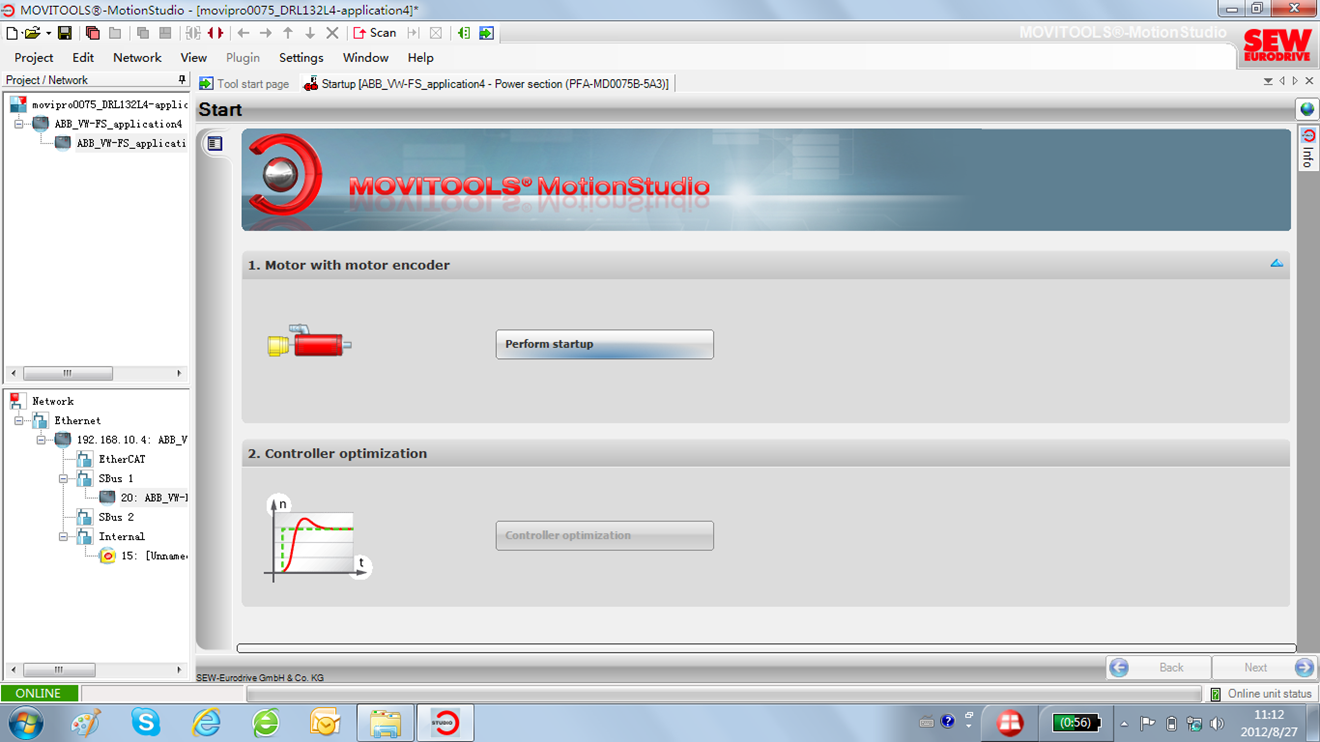
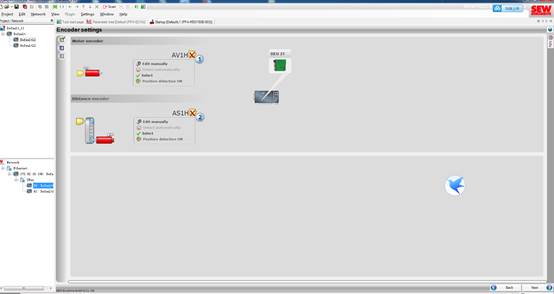
16、如果编码器中有电机的电子铭牌。选择接受编码器铭牌信息,点击“next”;
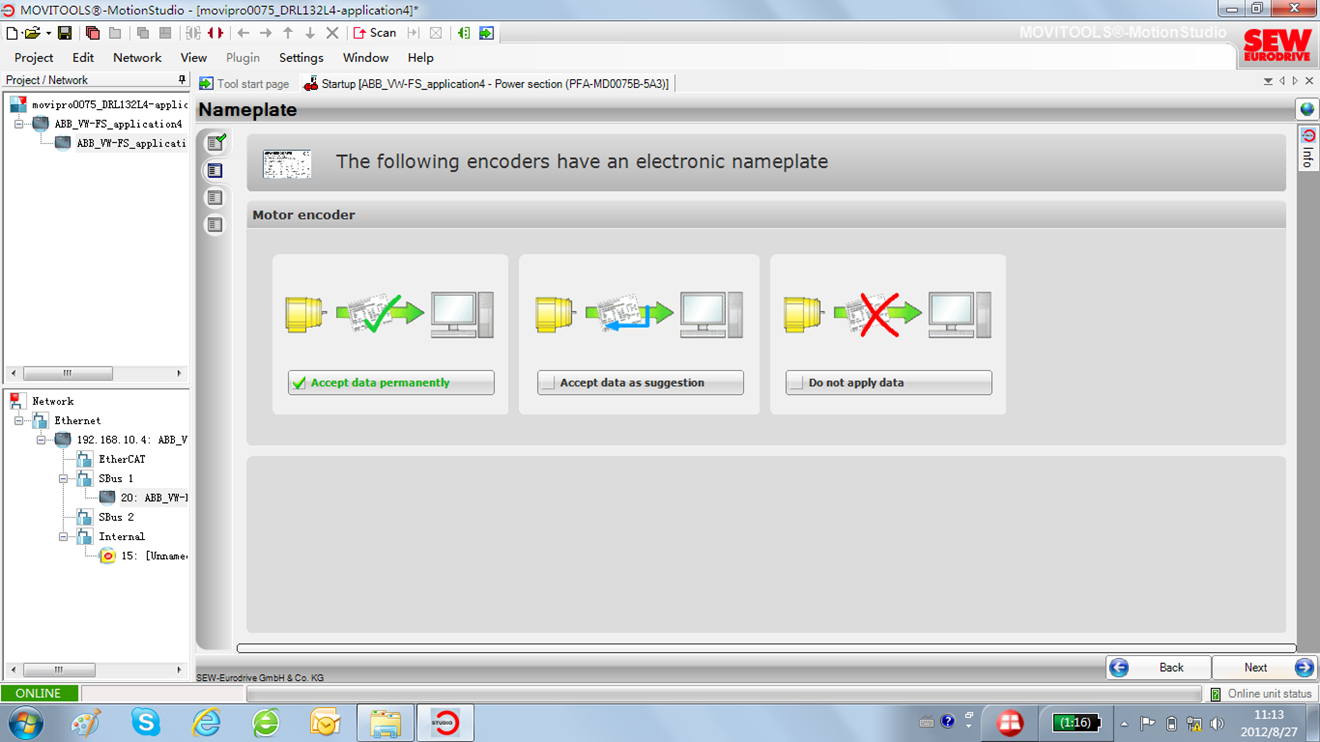
17、如果编码器中没有电机的电子铭牌。需要对照电机铭牌,将编码器的电子铭牌手动输入 ;
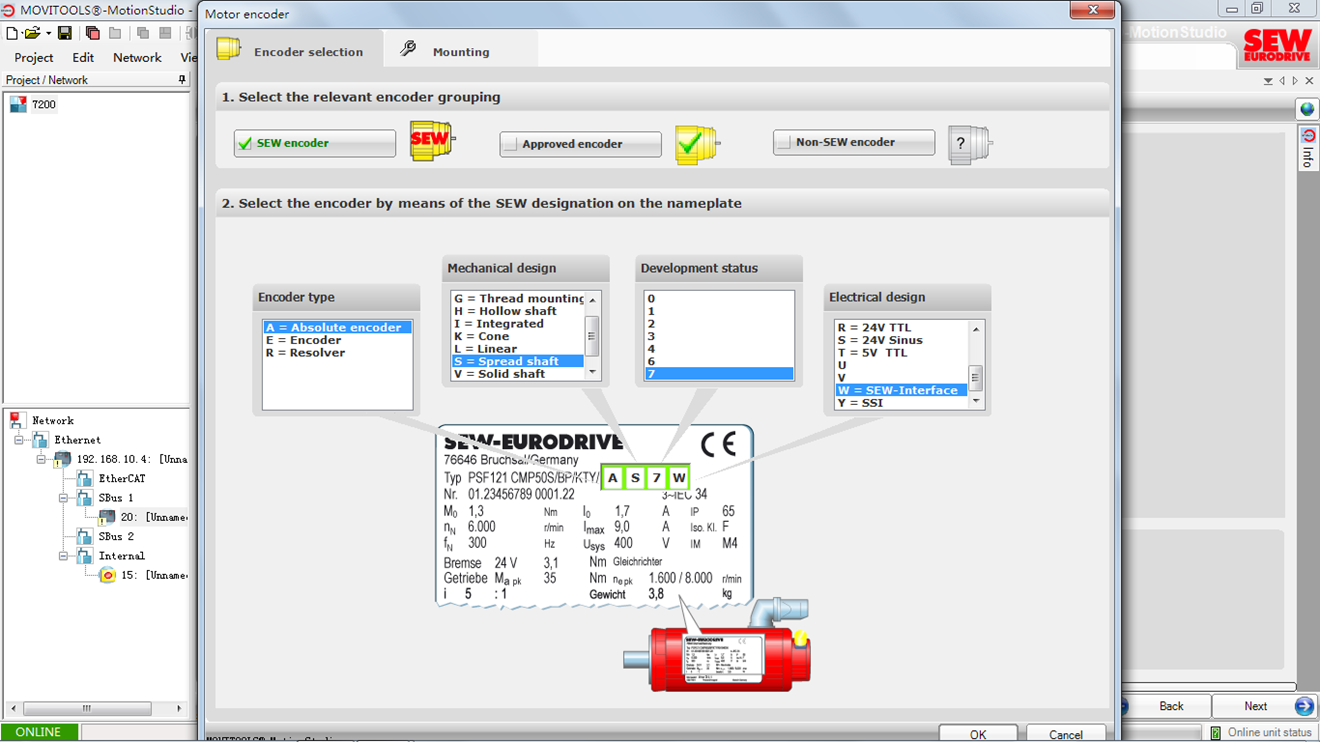
18、对照电机铭牌,确认编码器型号,之后点击“next”;
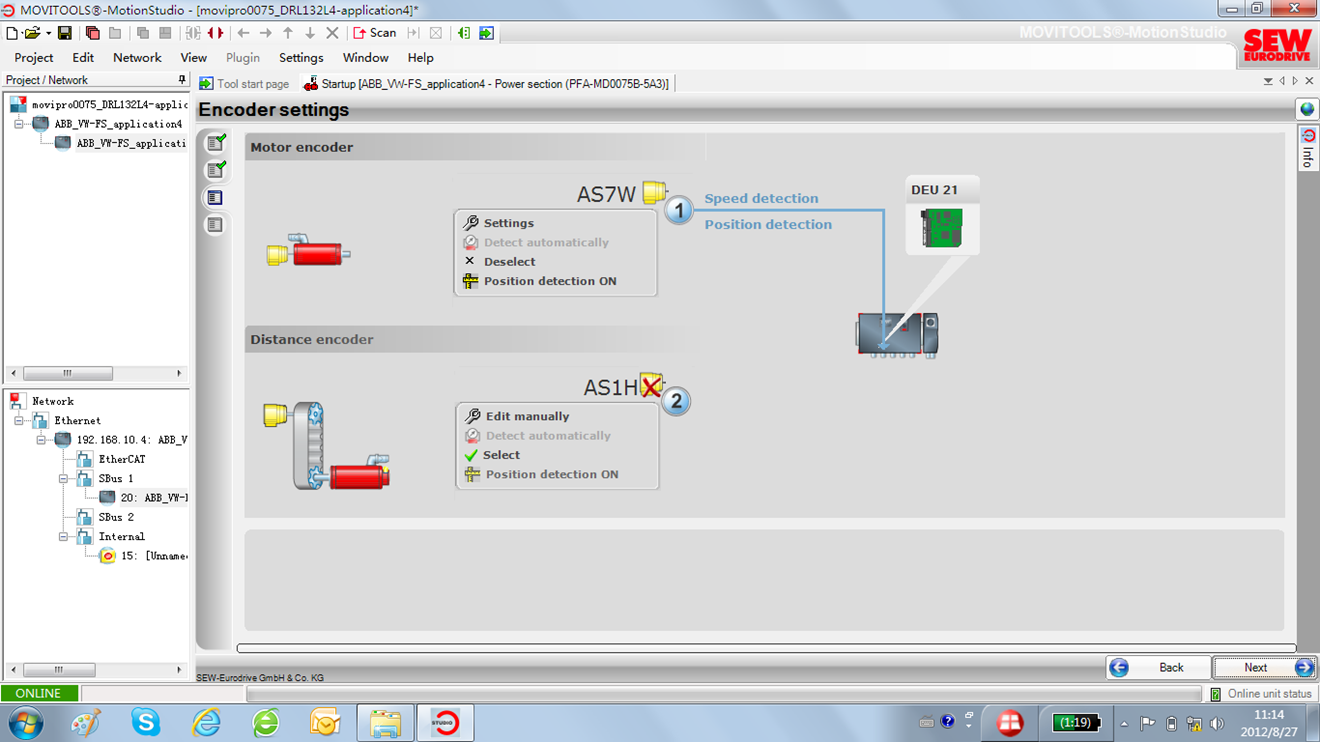
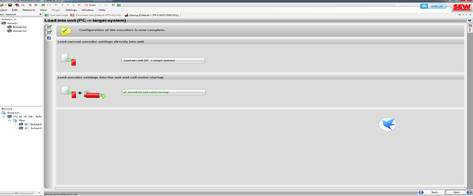
19、编码器配置完成,点击“next”,开始电机初始化;
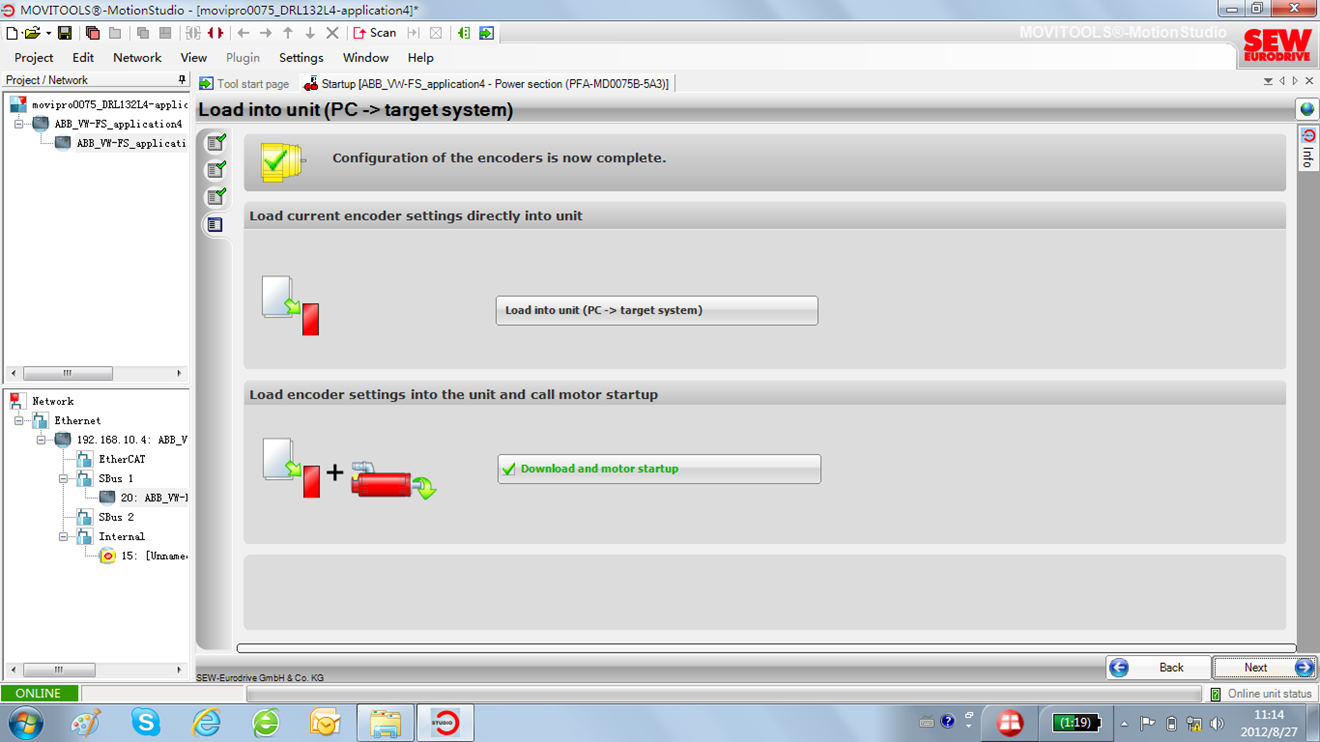
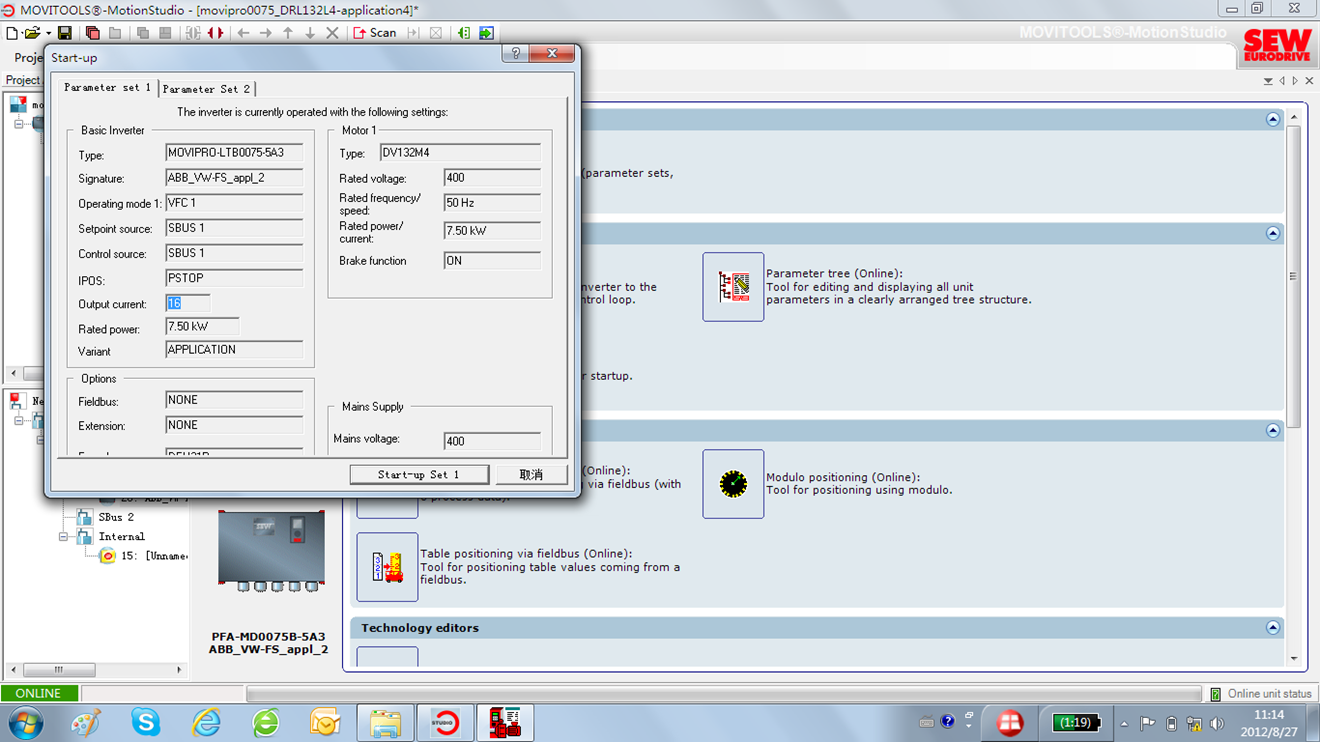
20、点击“startup set-1”,进行parameter set-1设置;
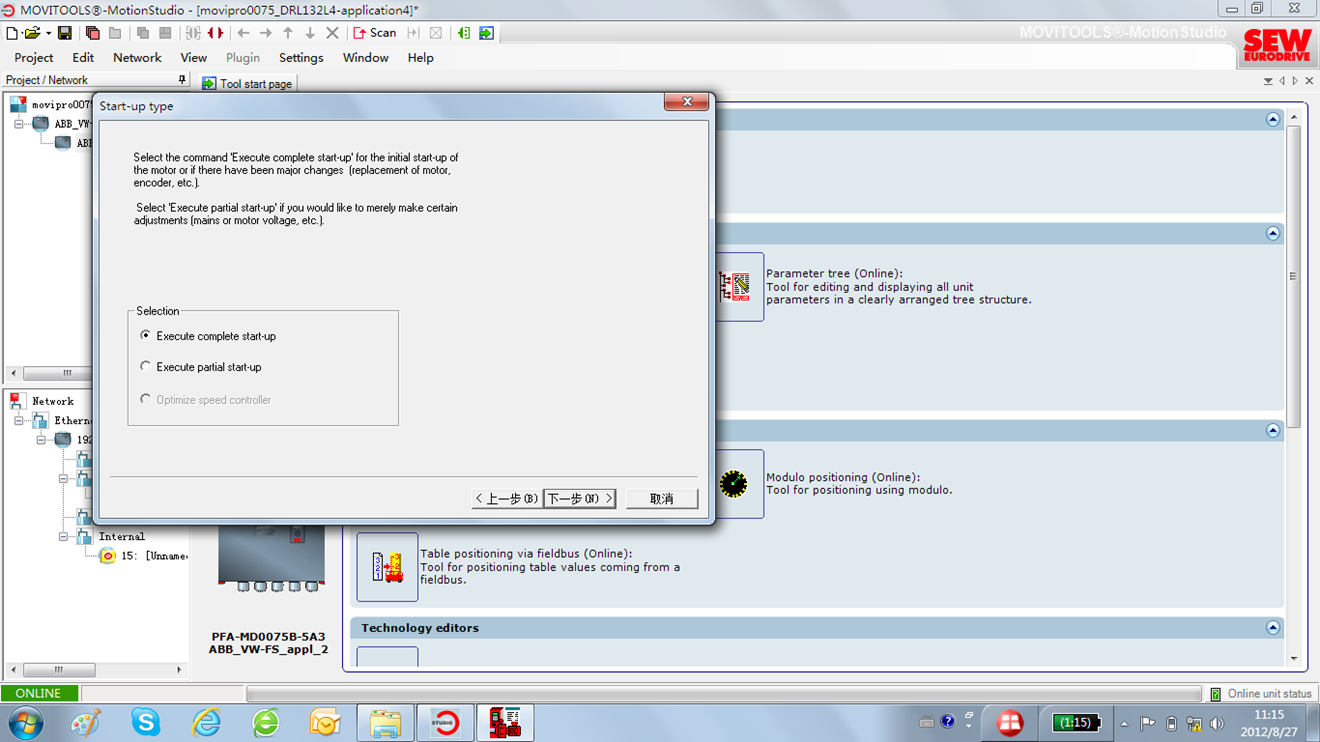
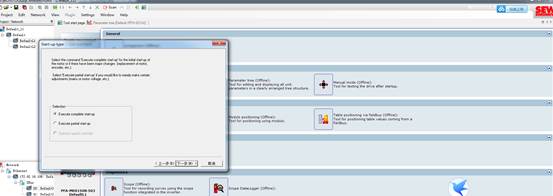
21、选择“Execute complete start-up(执行完整的初始化)”;
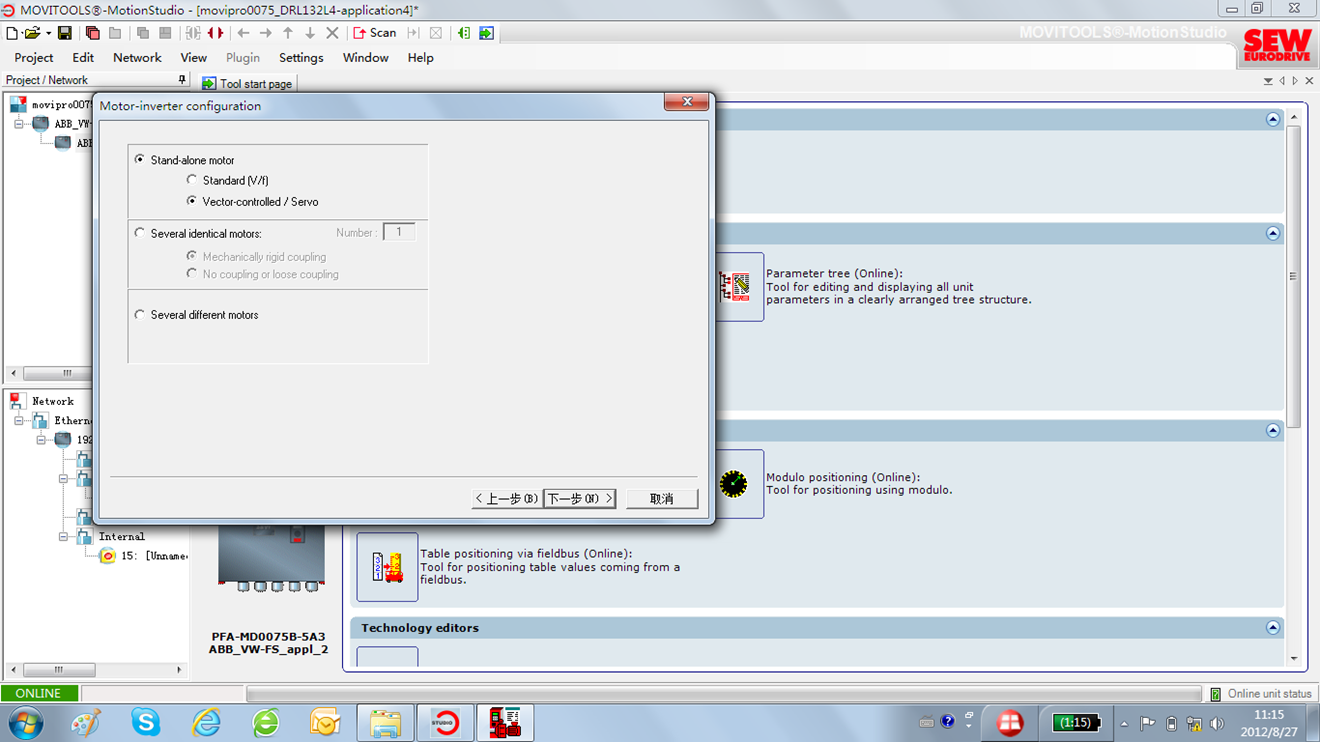
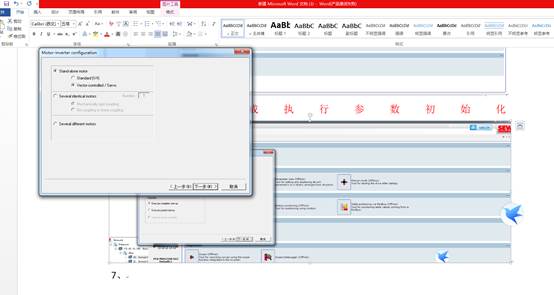
22、选择“Stand-alone motor > Vector-controlled/Servo(独立电机 > 矢量控制/伺服电机)”;
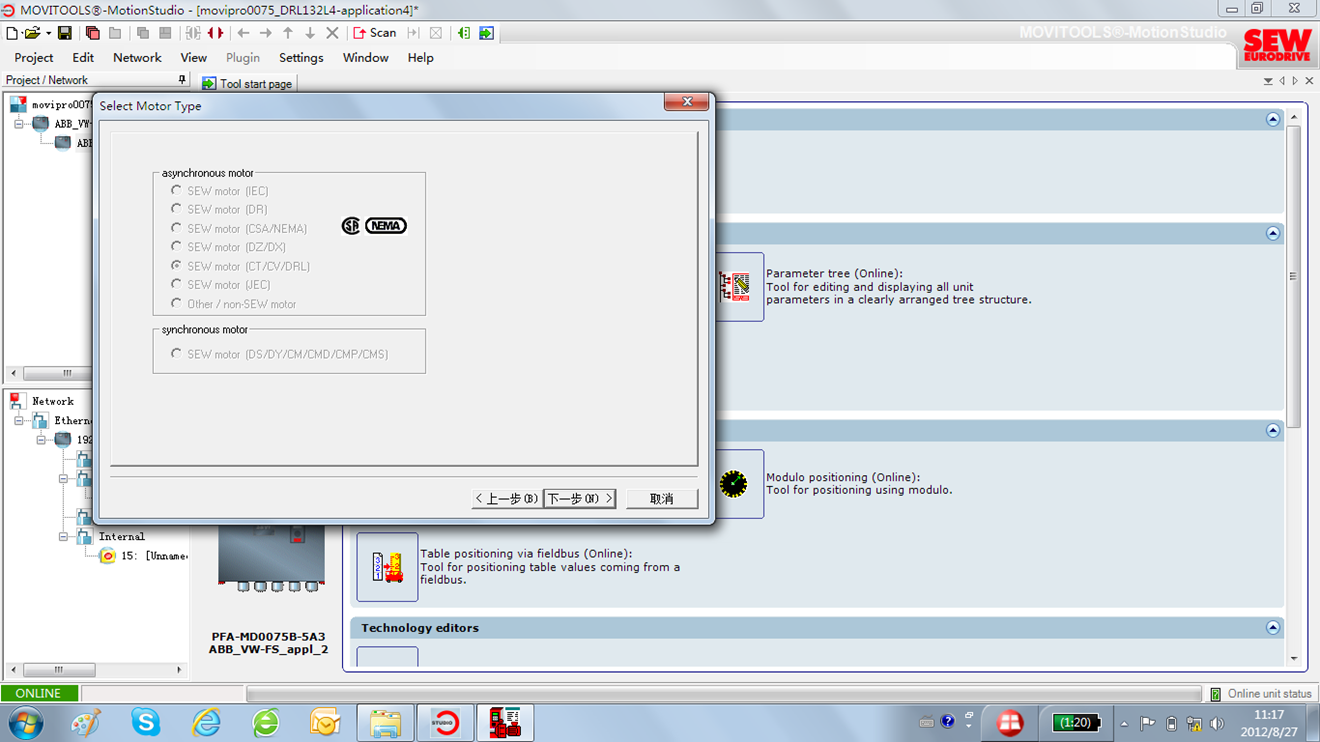
23、参照电机铭牌,检查电机及编码器信息是否准确;
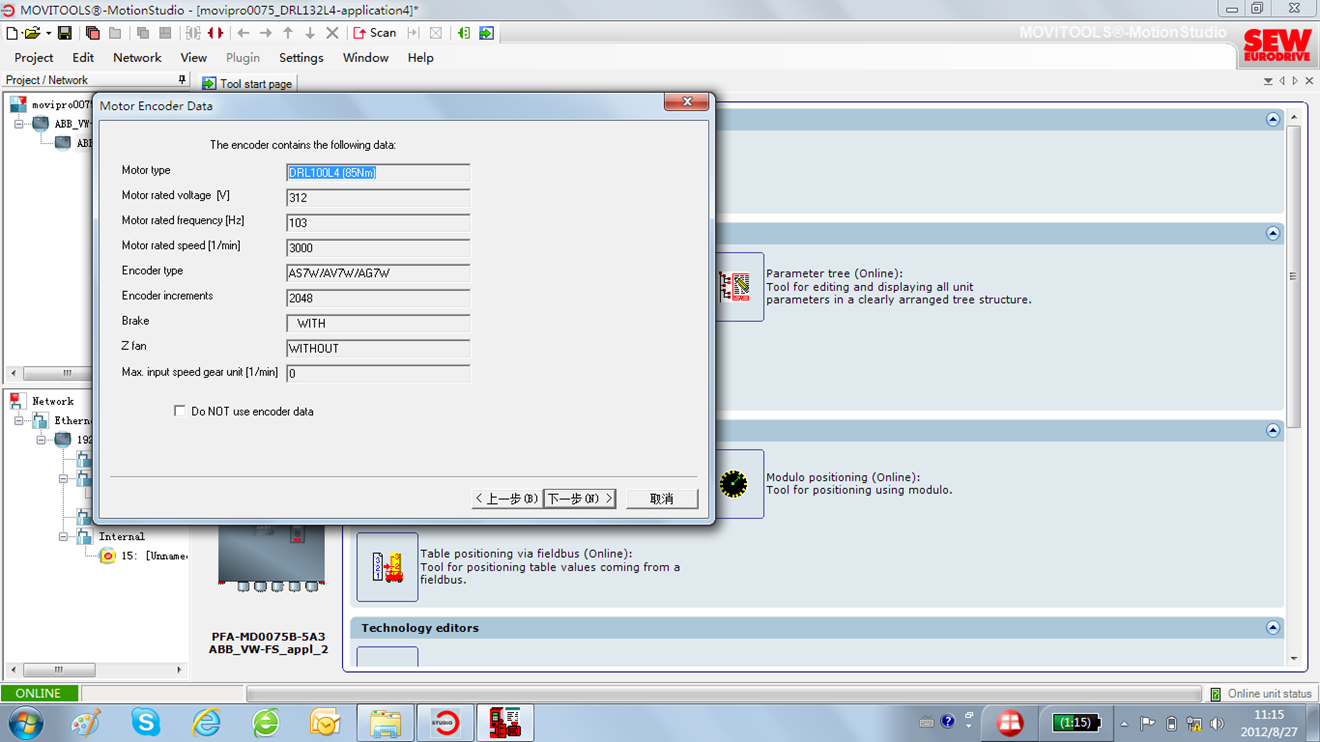
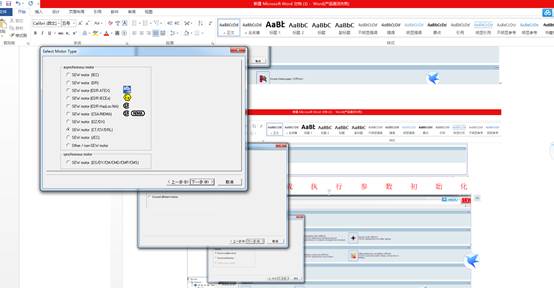
24、检查电机类型信息;
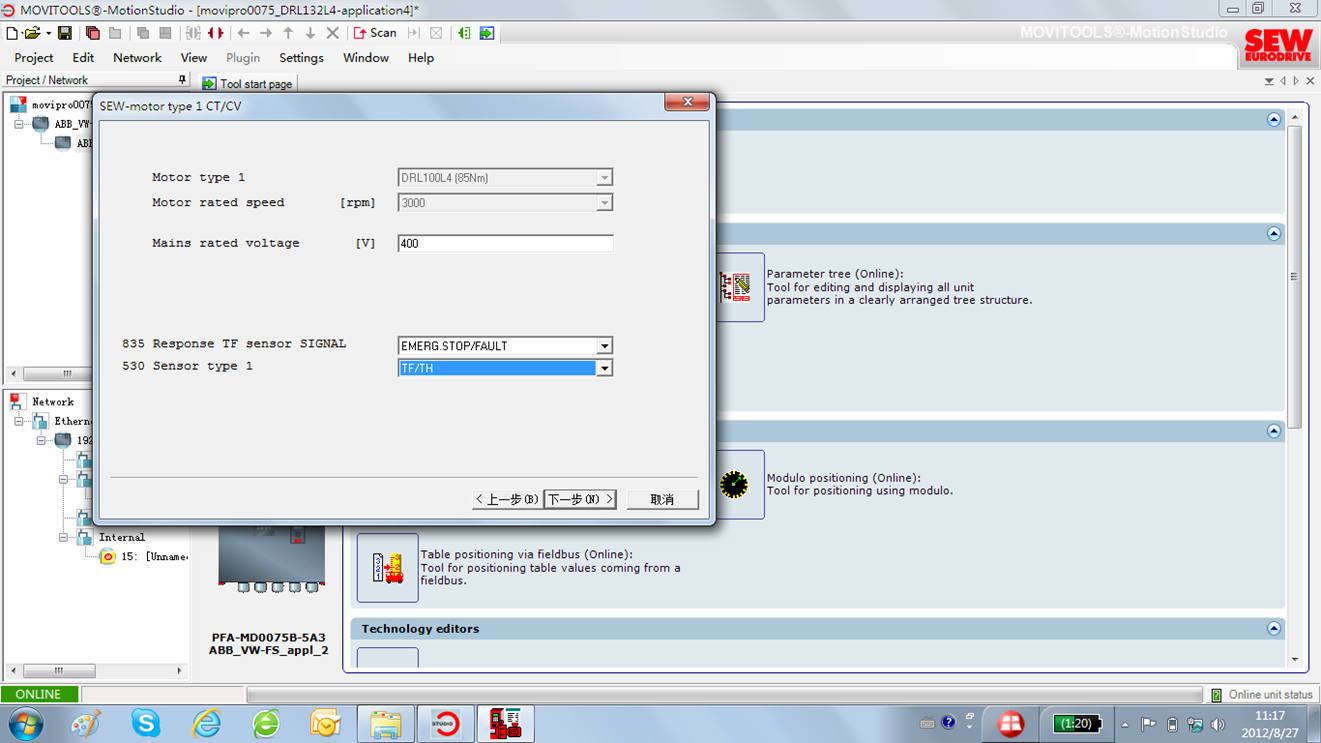
25、输入电源电压,定义参数P835“电机温度传感器的响应”,定义参数P530“电机温度传感器类型”(例如TF/TH);
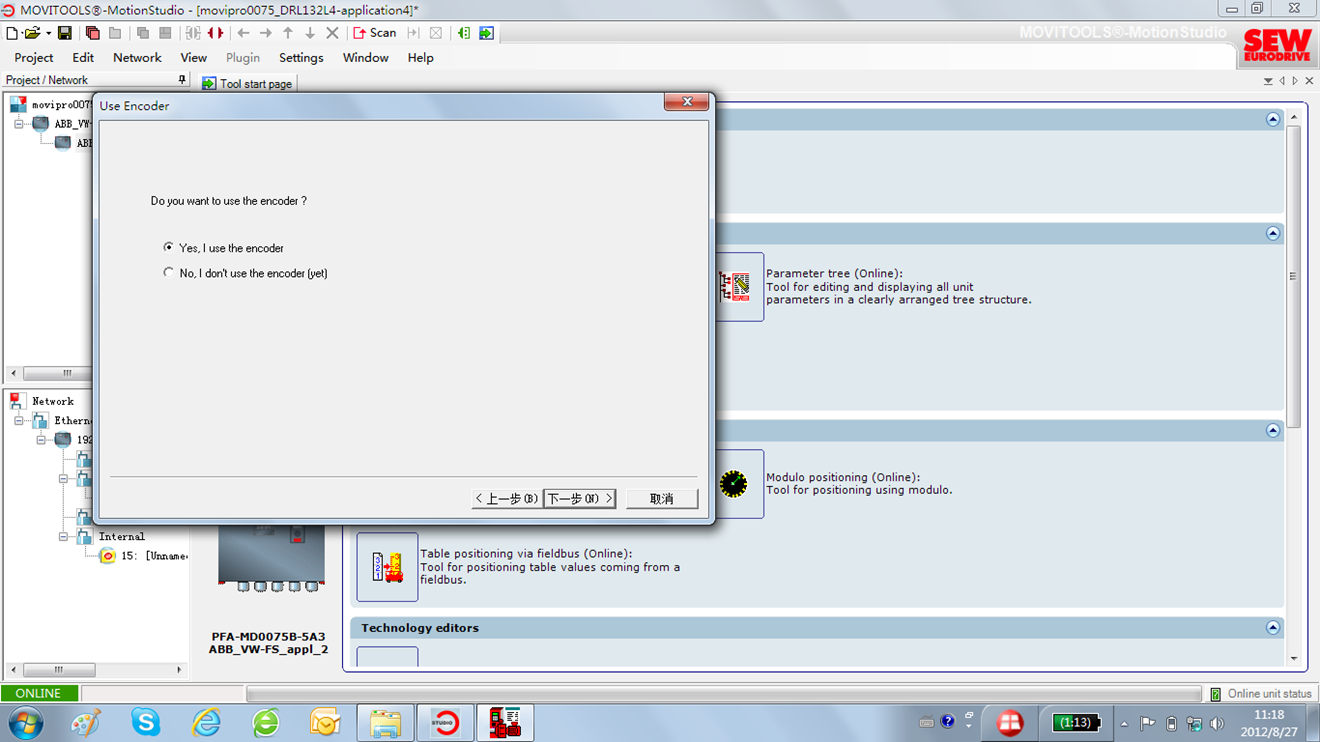
26、选择“Yes, I use the encoder.(使用编码器)”;
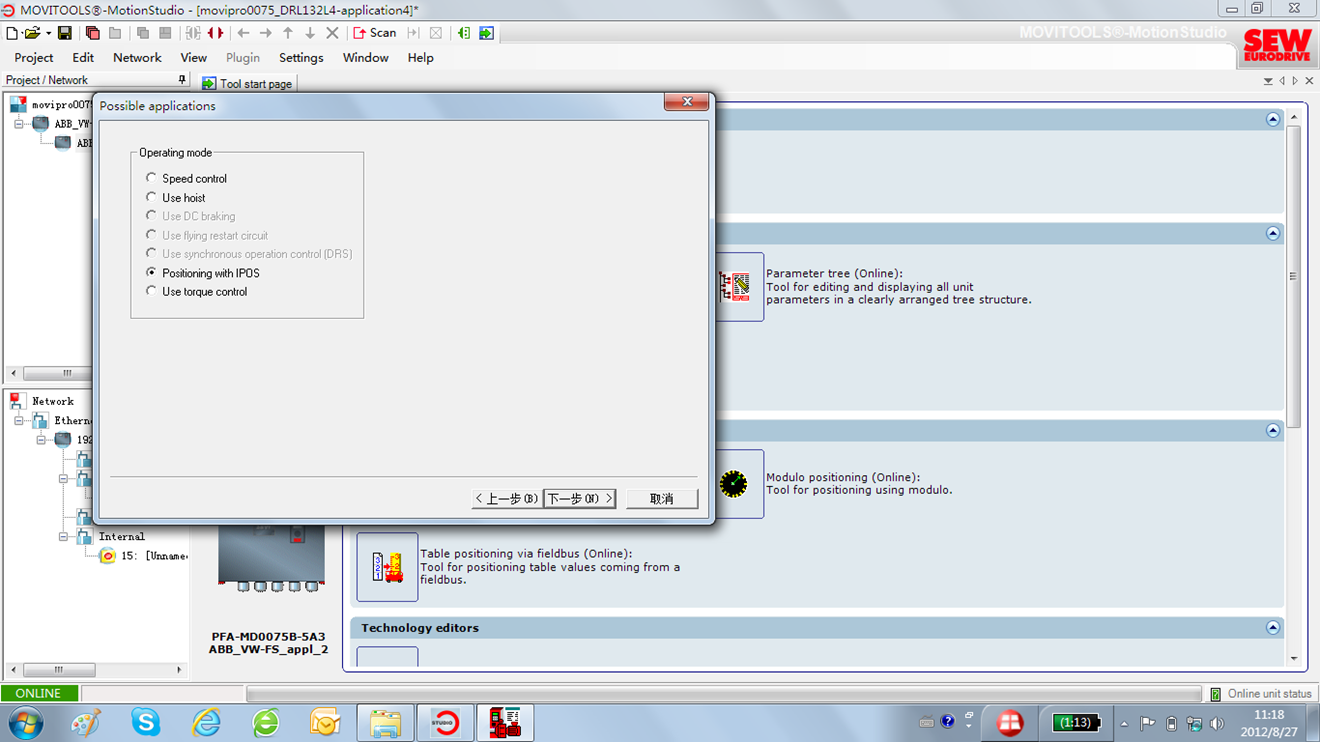
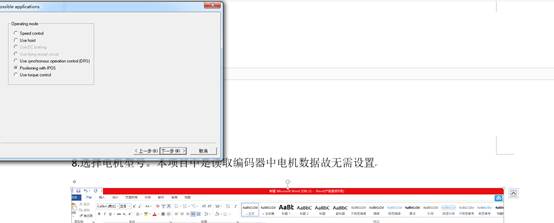
27、操作模式选择“Positioning with IPOS(IPOS程序定位模式)”;
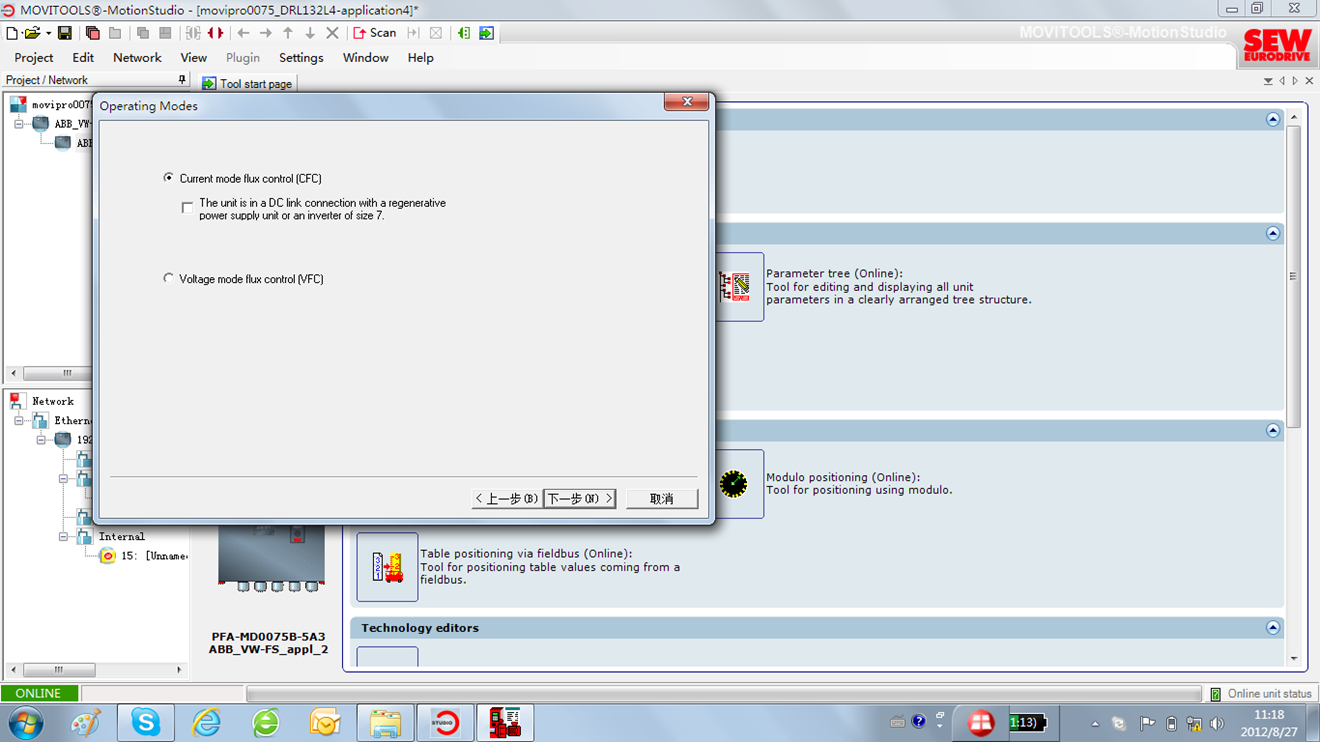
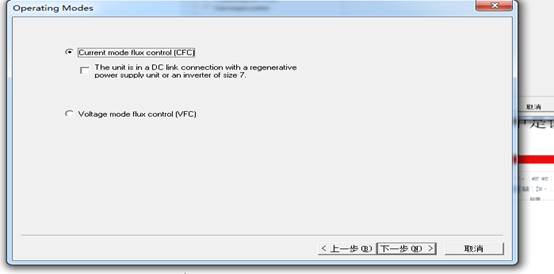
28、选择“CFC(电流矢量控制)模式”;
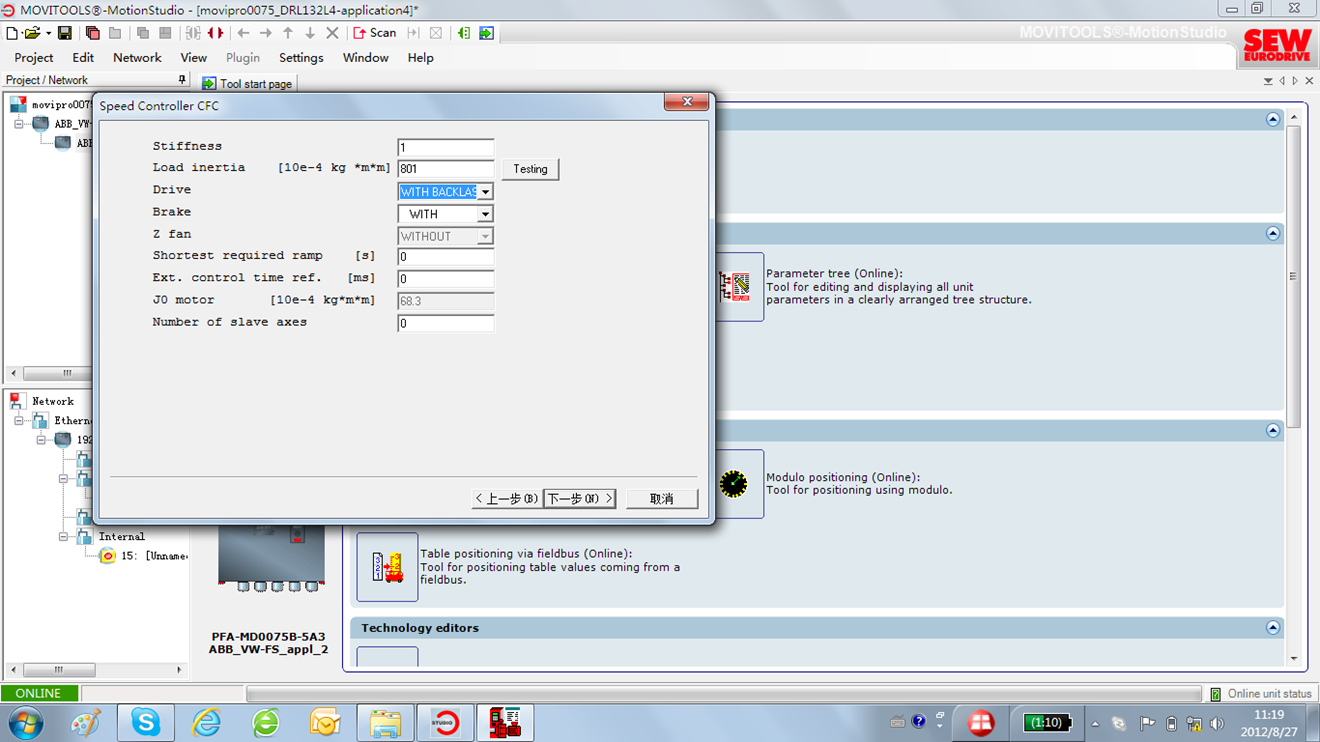
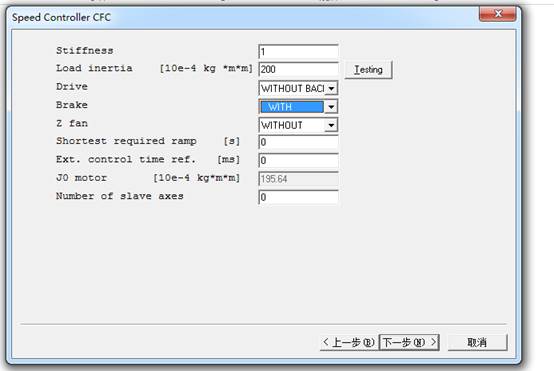
29、准确填写WEISS计算的load inertia(负载转动惯量),drive选择“With Backlash”;
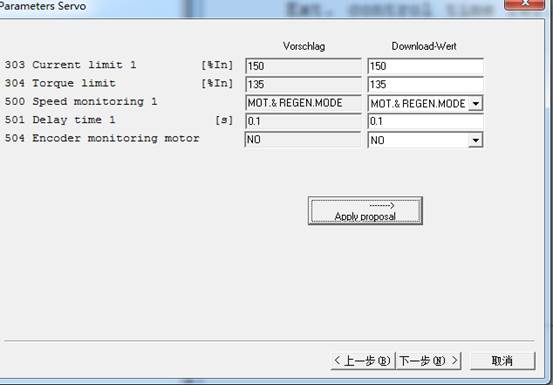
30、相关参数使用WEISS所提供参数表中的建议参数,其它参数选择“Apply Proposal(使用推荐值)”;
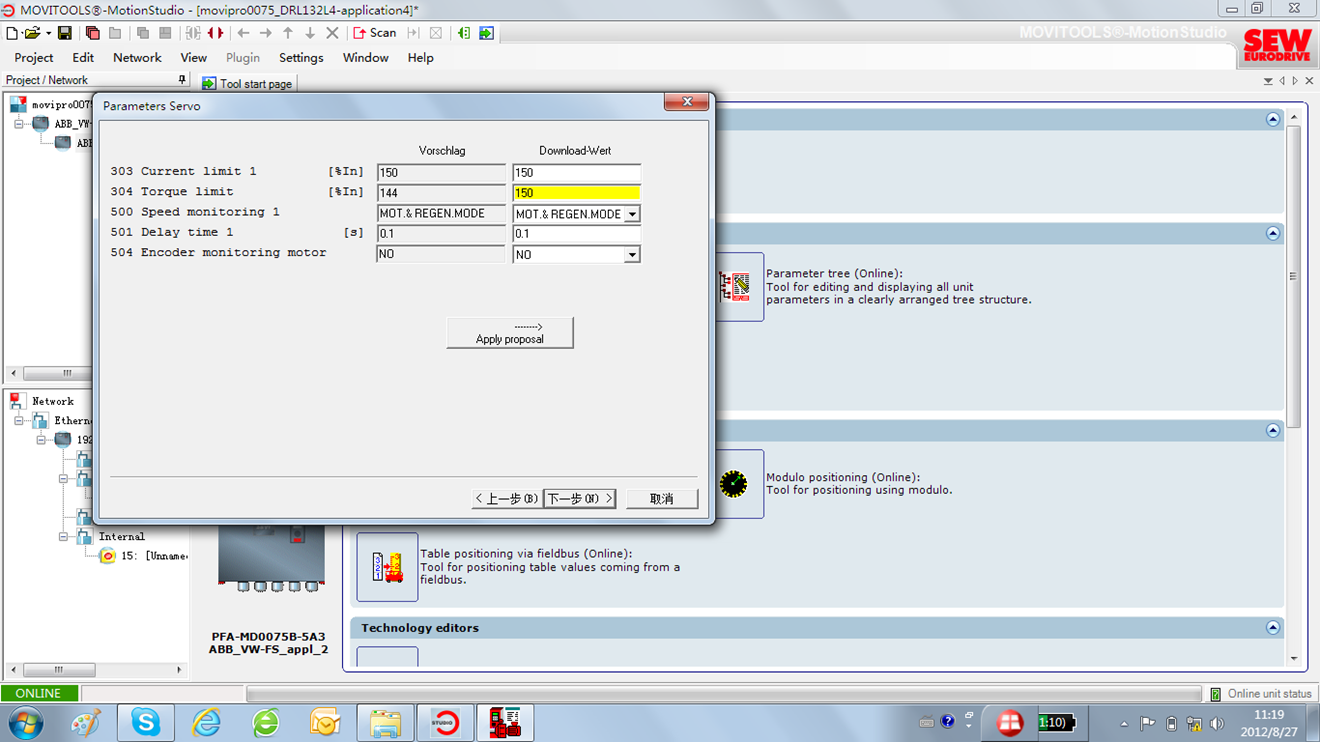
31、转速控制器参数选择“Apply Proposal(使用推荐值)”;

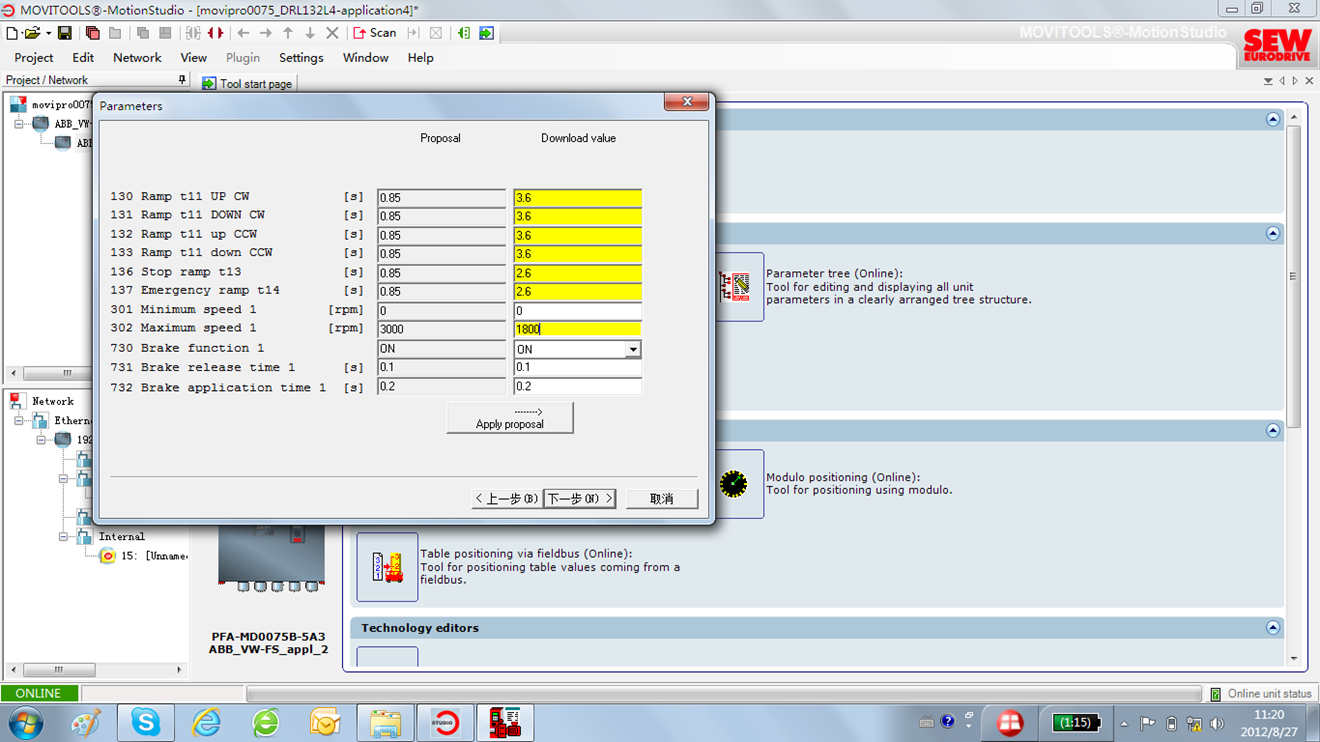
32、 相关参数使用WEISS所提供参数表中的建议参数,剩余参数选择“Apply Proposal(使用推荐值)”;
33、点击“完成”,将初始化信息下载至控制器。如需配置parameter set-2,点击“download”,再进行参数包2的配置;
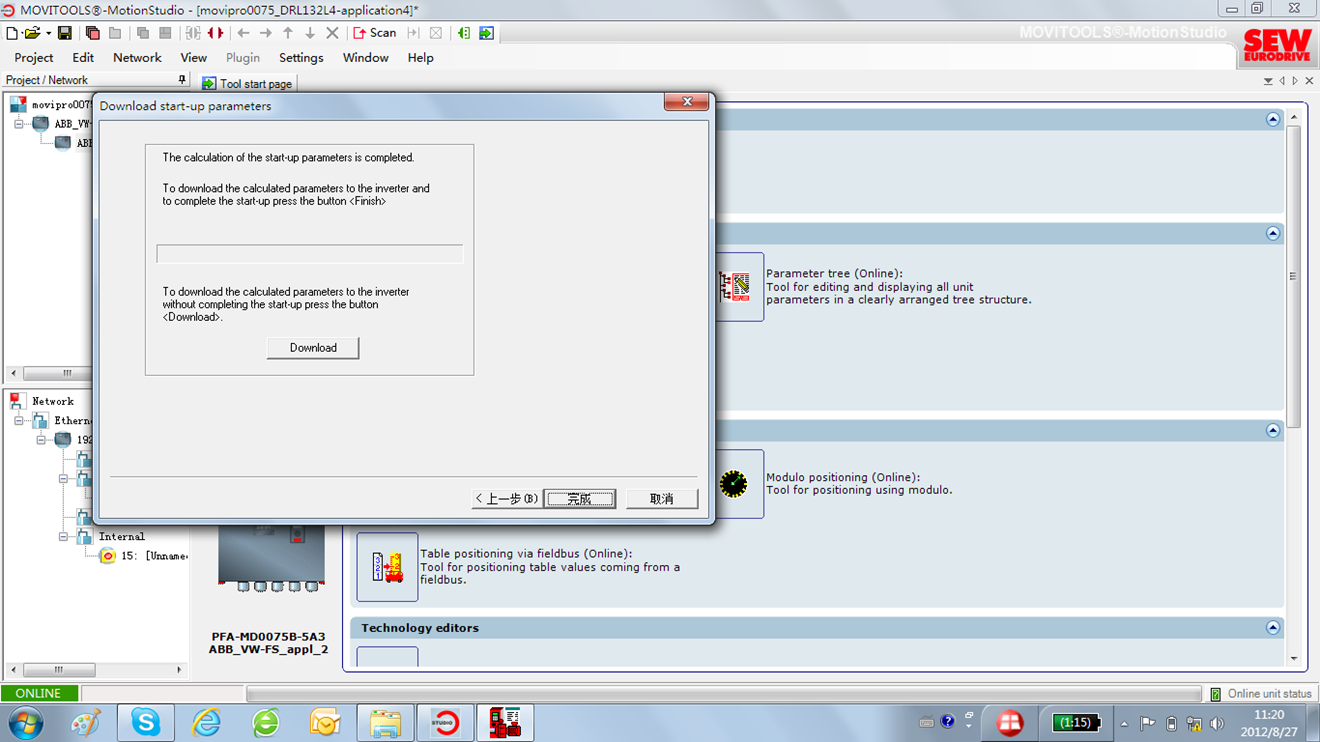
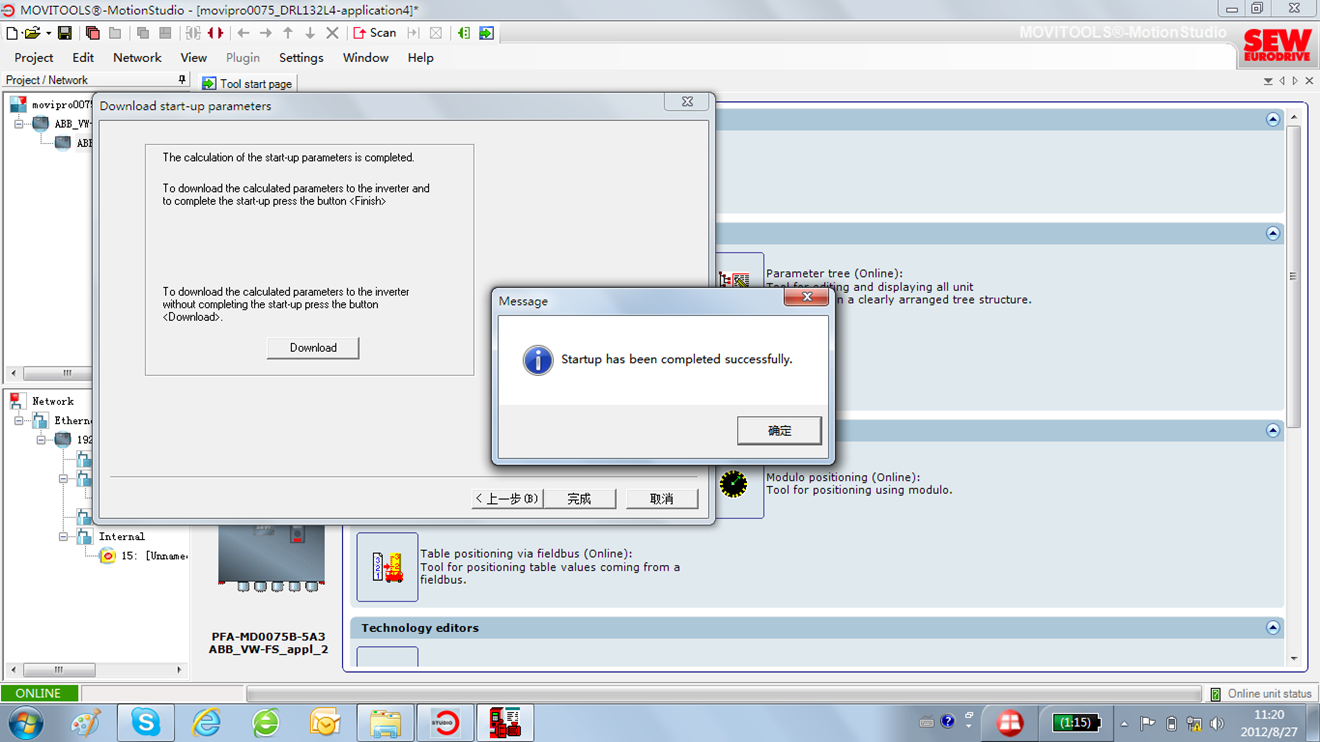
34、初始化完全完成后,会跳出提示框,点击“确定”;
设置其他参数
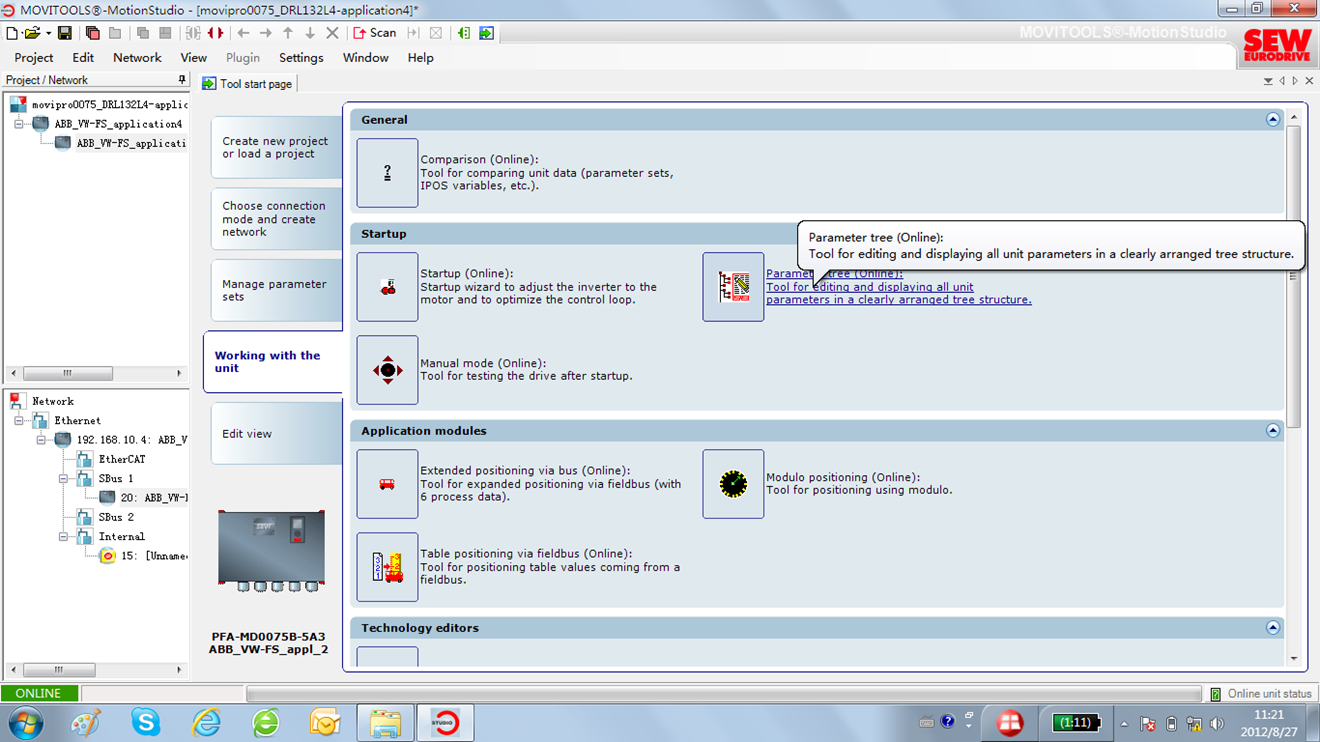
35、点击“parameter tree”,进行WEISS所提供参数表中其它相关参数的设置;
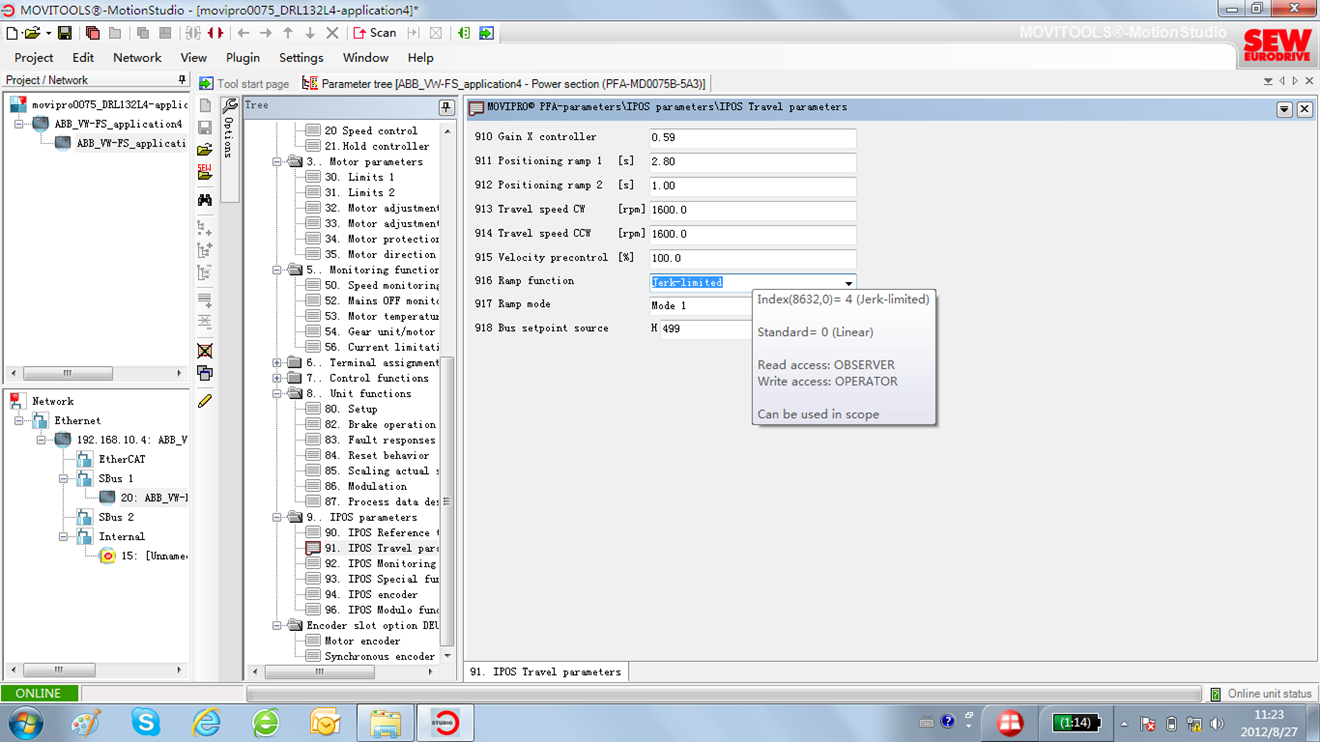
36、例如,P911定位斜坡1,P913/P914运转转速CW/CCW,P916斜坡形式需设为“Jerk-Limited”;
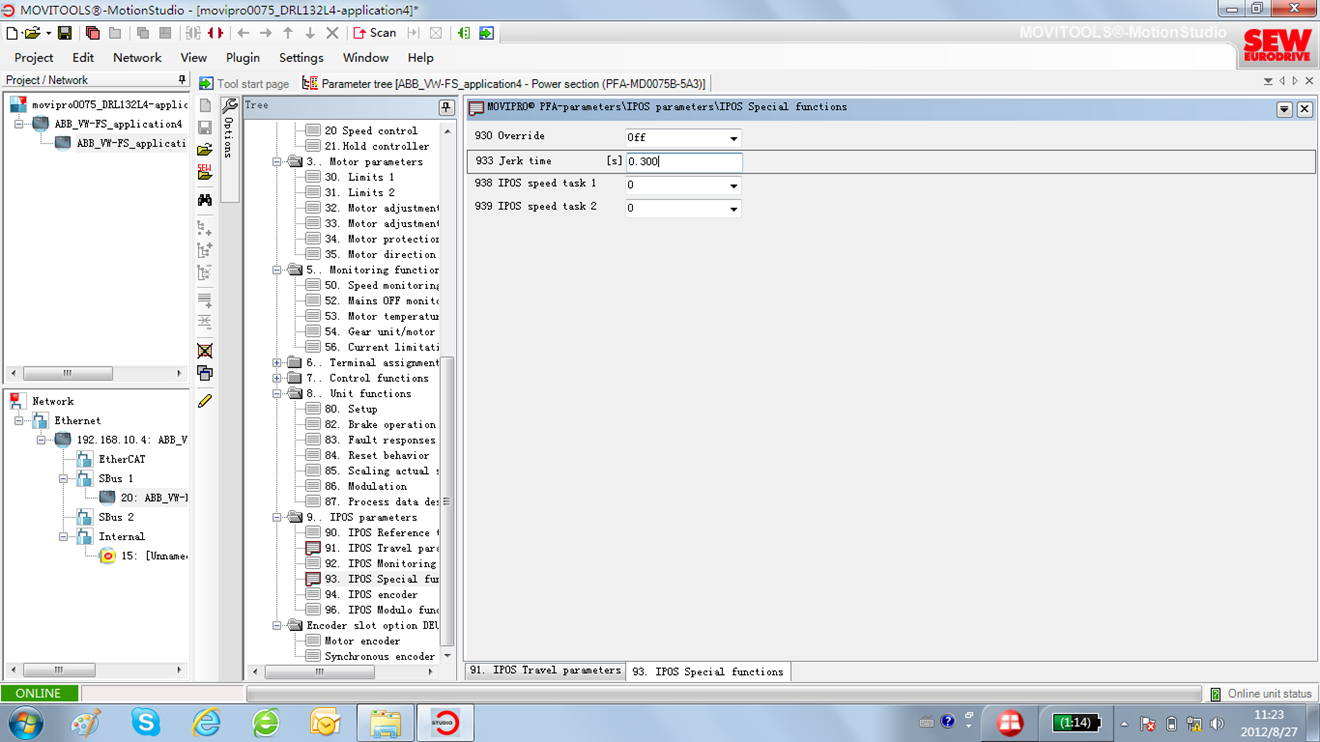
37、例如,P933突变时间;
手动控制
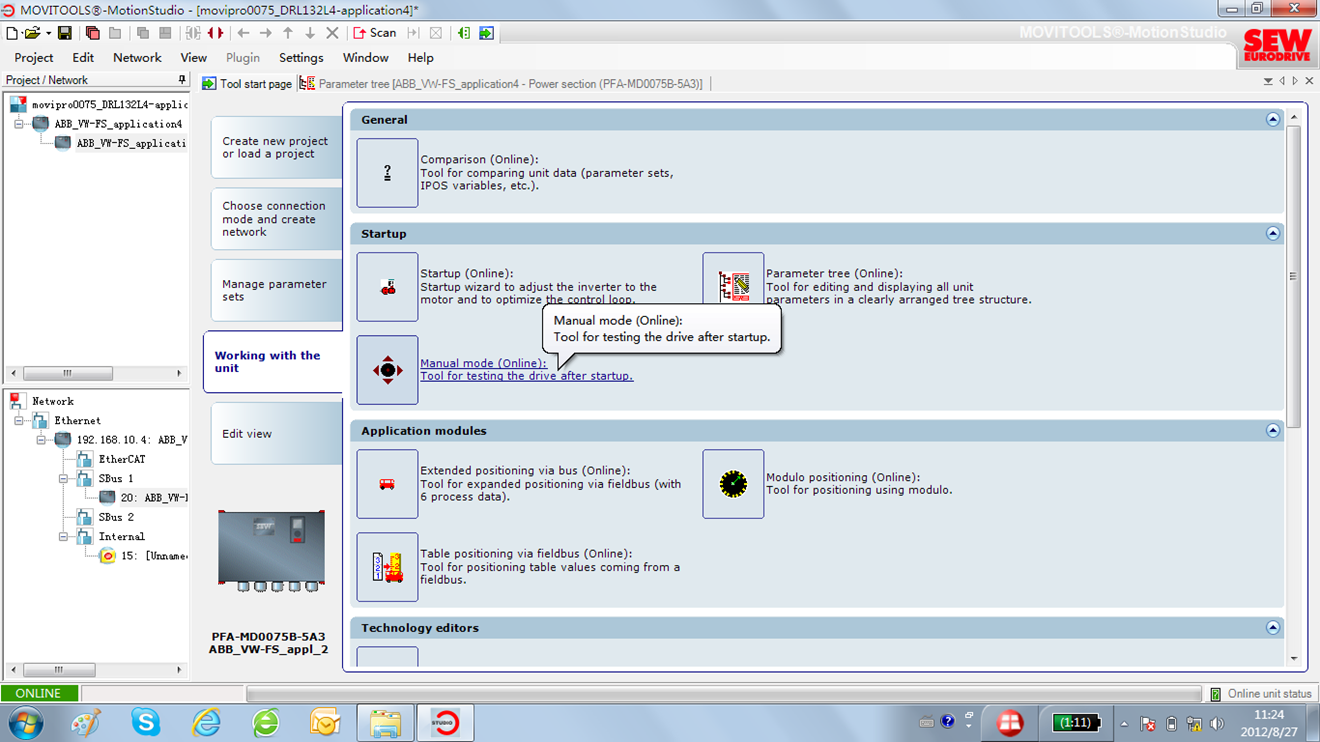
38、参数配置为在线实时进行,完成后,点击“manual mode”手动模式;
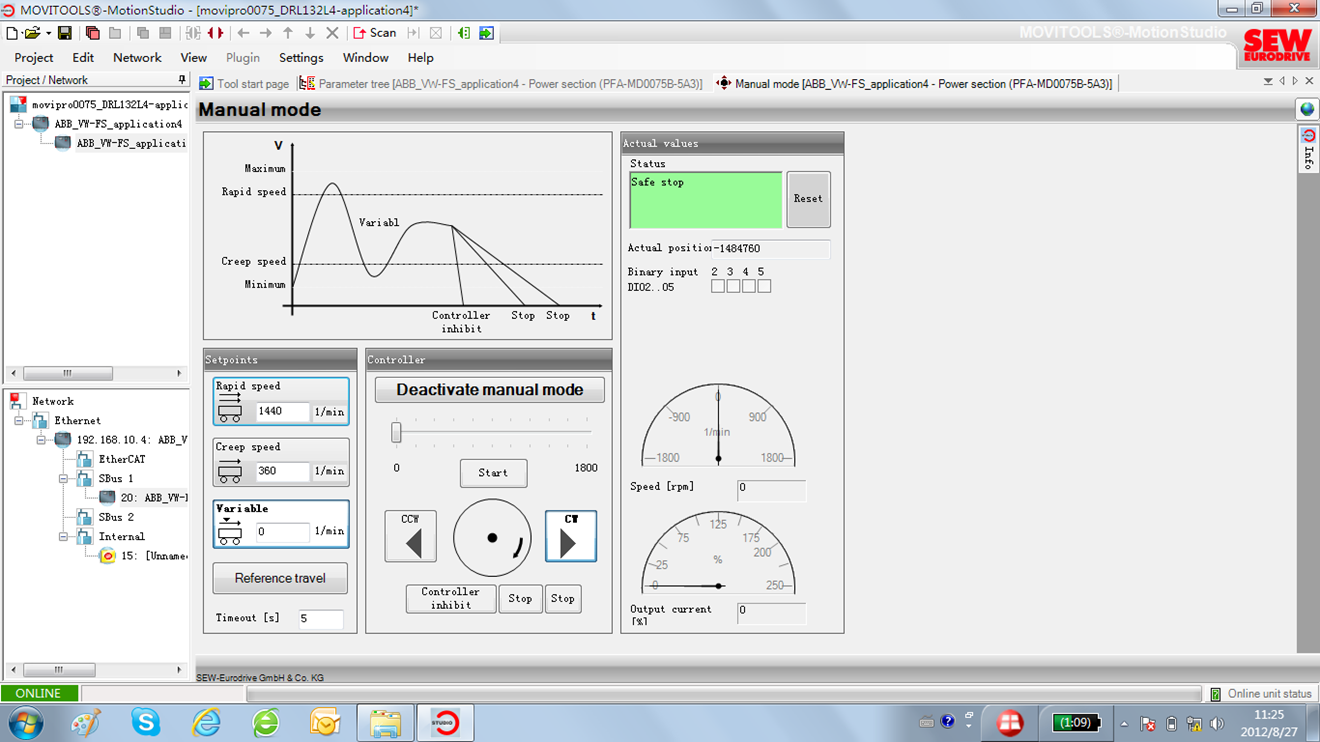
39、点击“Activate manual mode”,激活手动模式。此时插上jumper plug,设置速度,方向,即可进行转台正反停控制;
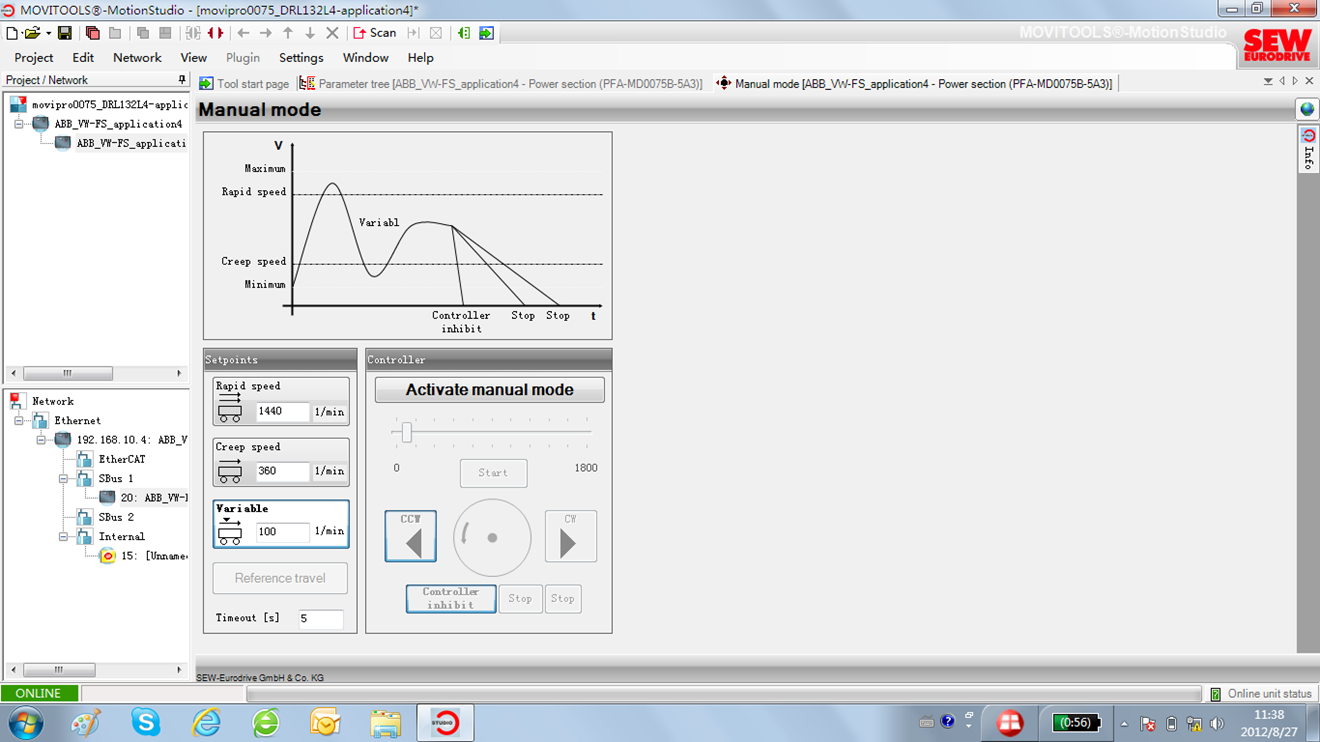
40、手动模式下,转台运行正常后,将转台旋转至机械零点位置,点击“Deactivate manual mode”,退出手动模式,拔下jumper plug;
模块应用配置
41、点击“Application Configurator”,进行模块应用配置;
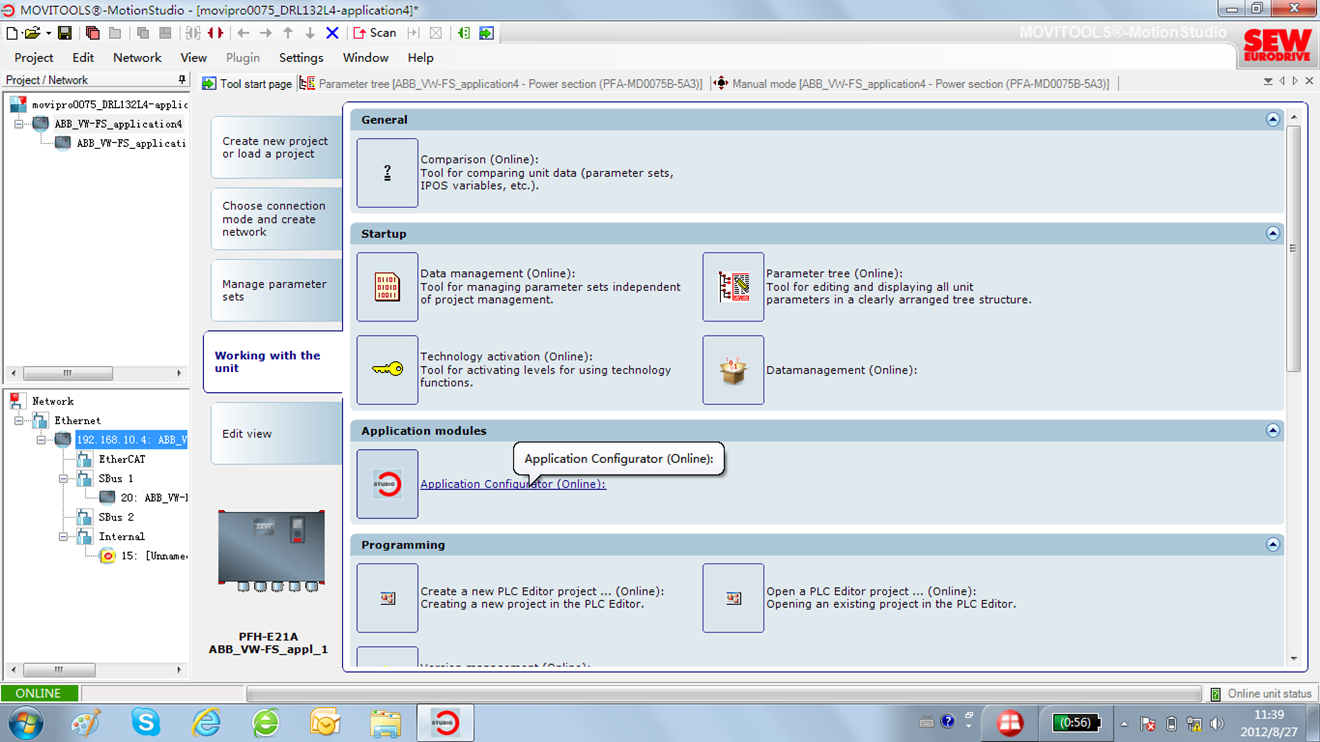
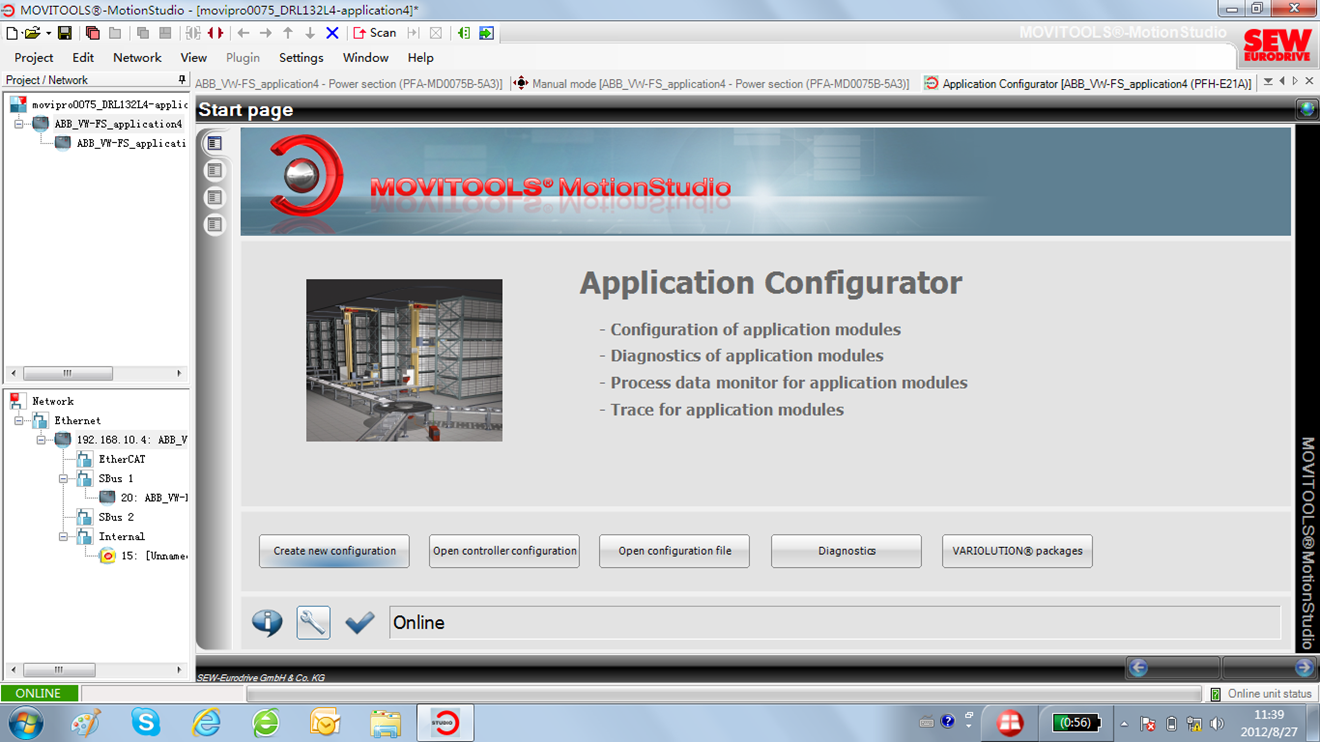
42、点击“Create new configuration”,创建新的模块应用配置;
43、Application module 选择“transparent 6PD”;
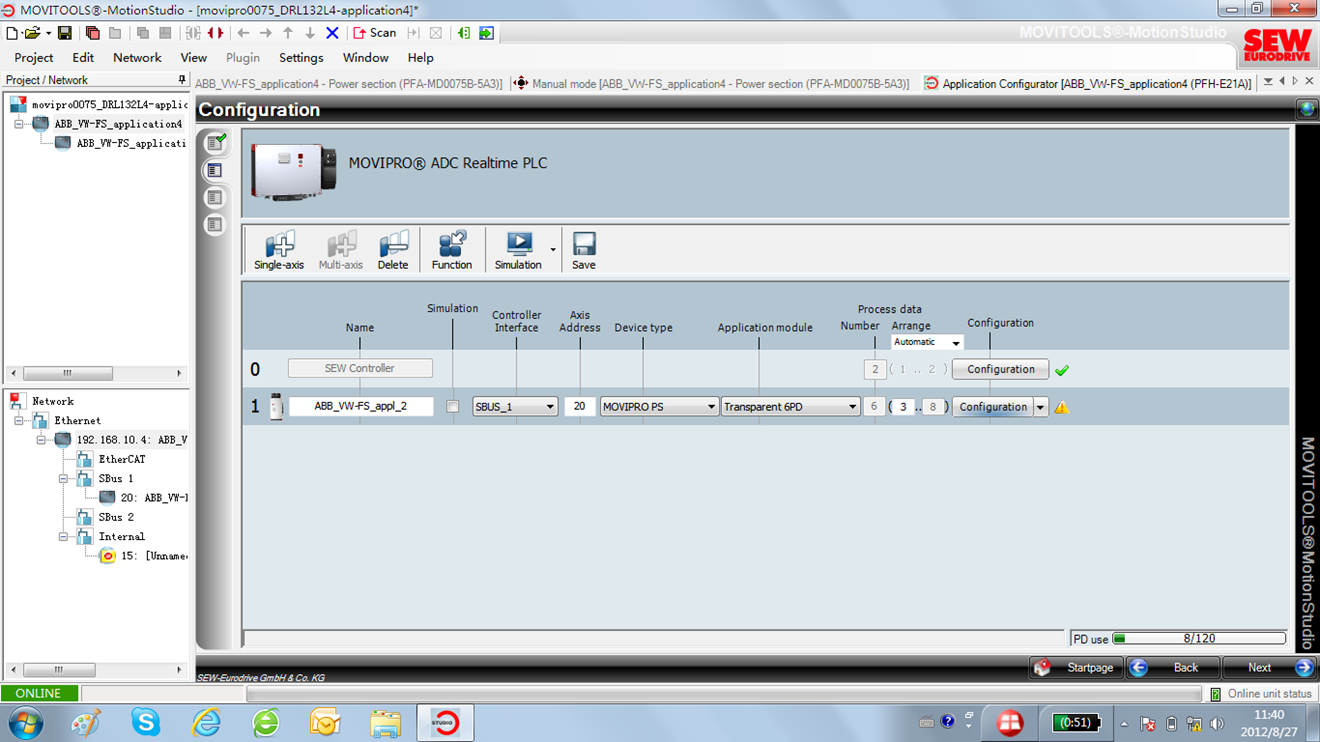
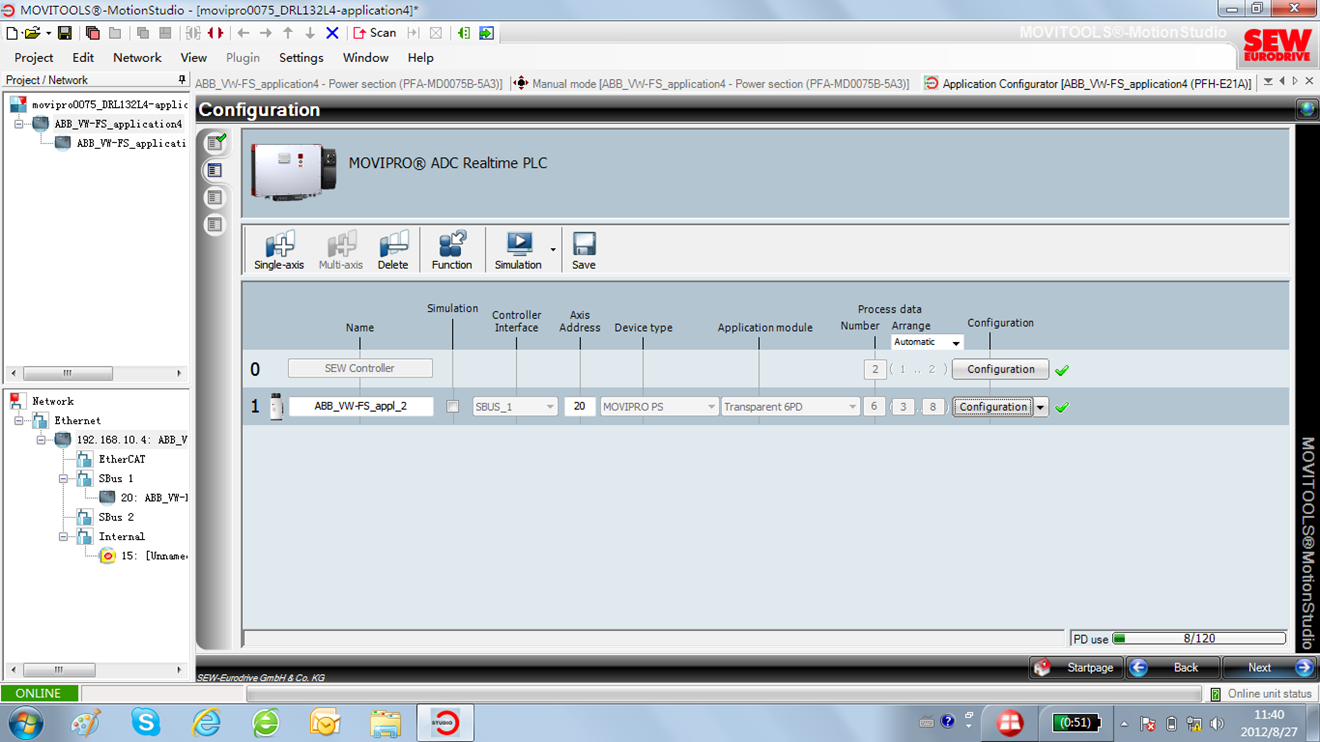
44、点击“configuration”,完成后标志变绿色,点击“next”;
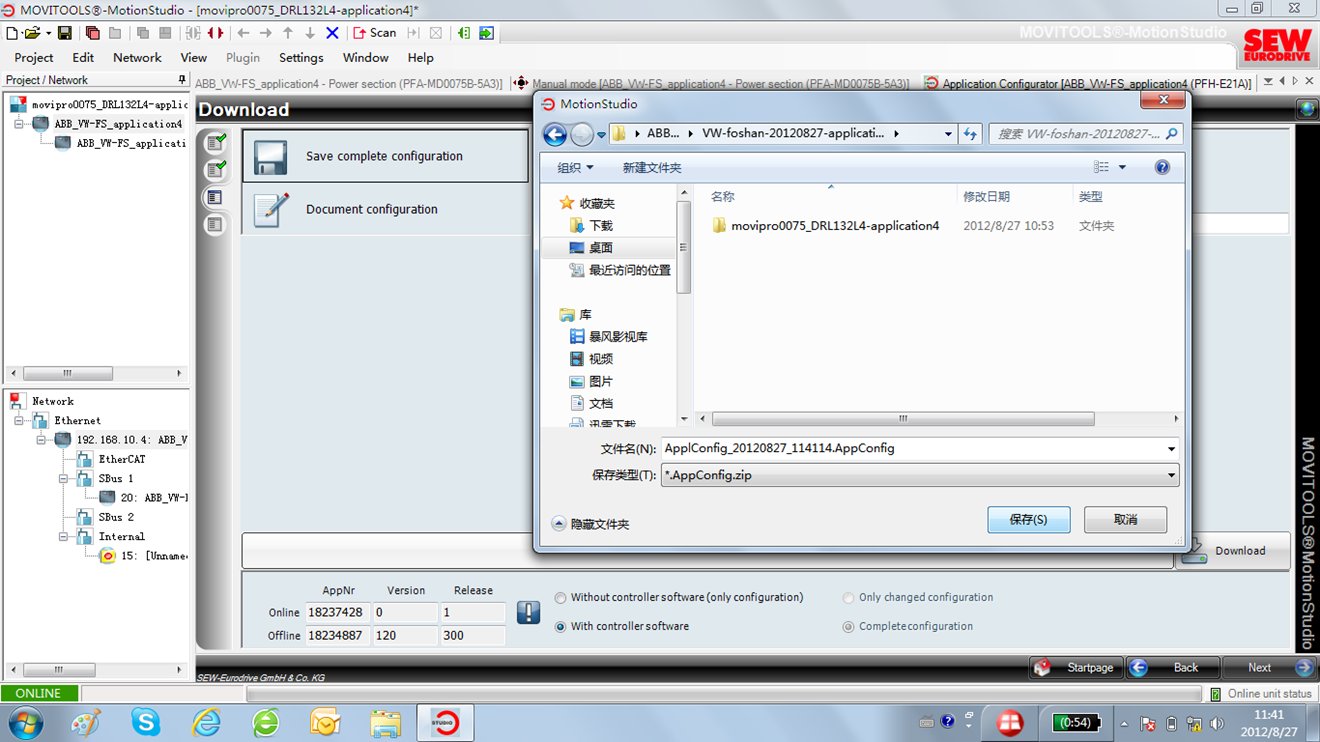
45、点击“Save complete configuration”,可保存应用配置文件;
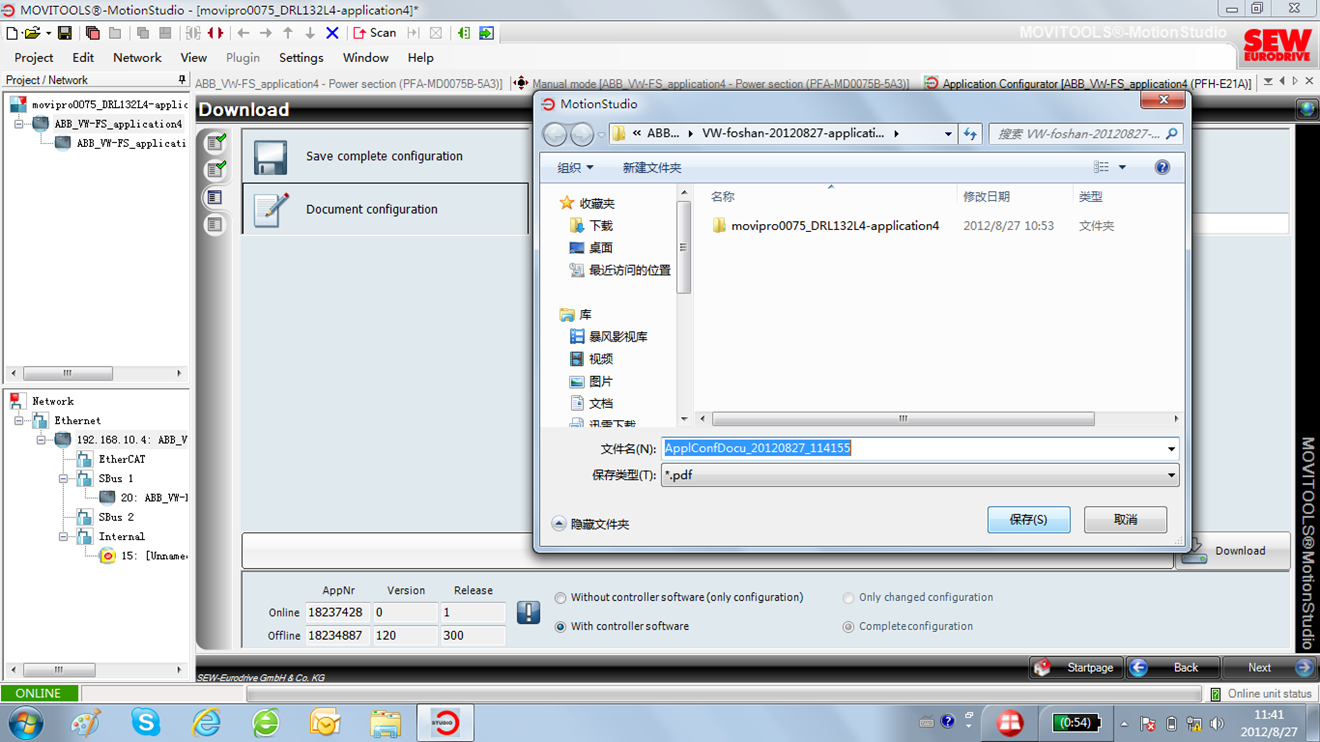
46、点击“Document configuration”,可将应用配置保存为.pdf文件;
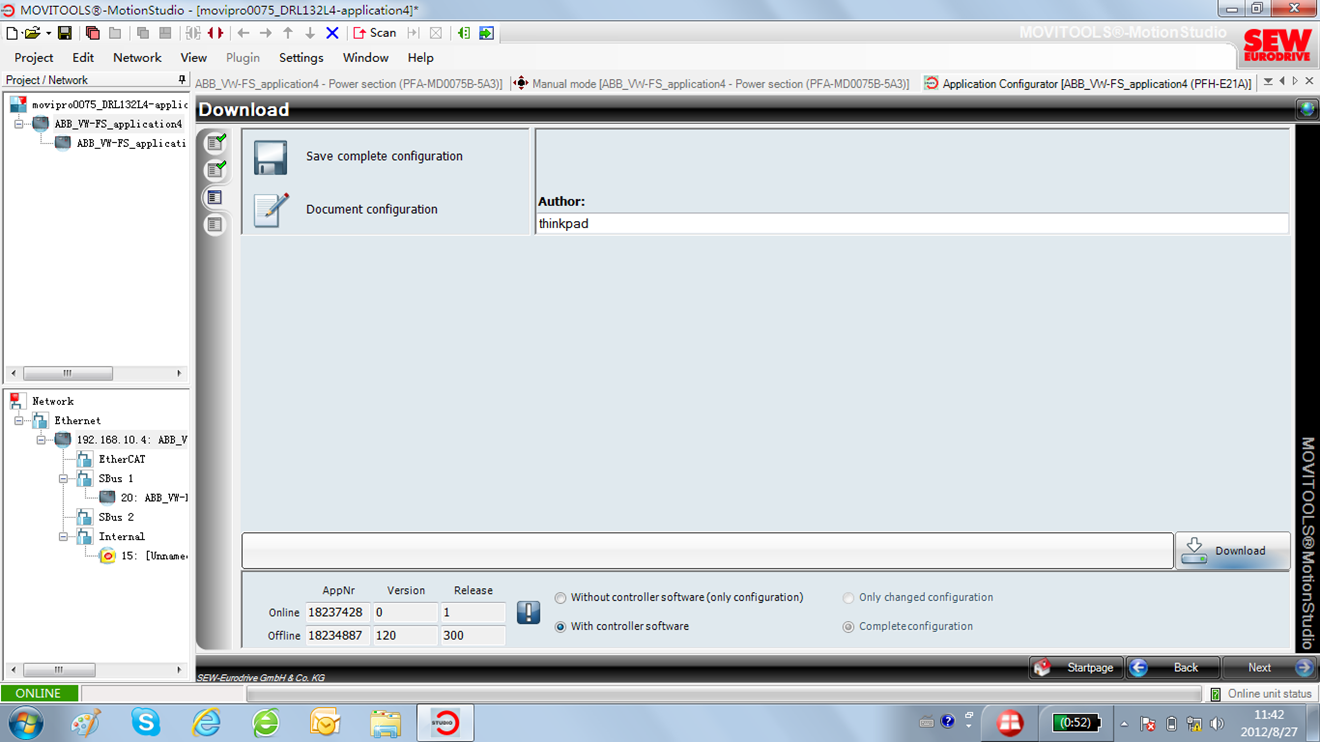
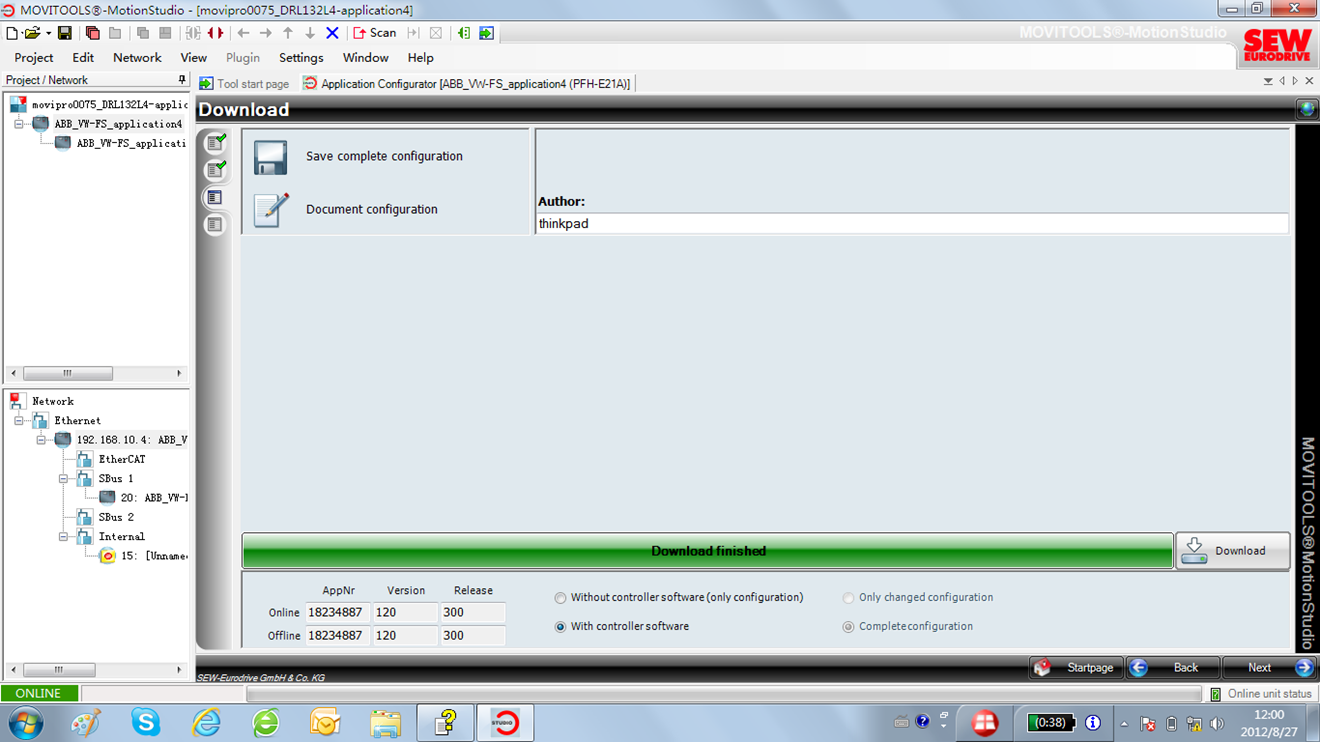
47、若应用配置软件版本不同,选择“with controller software”,将软件和应用配置下载至设备。过程持续可能20分钟,注意电脑和设备此时不能断电;
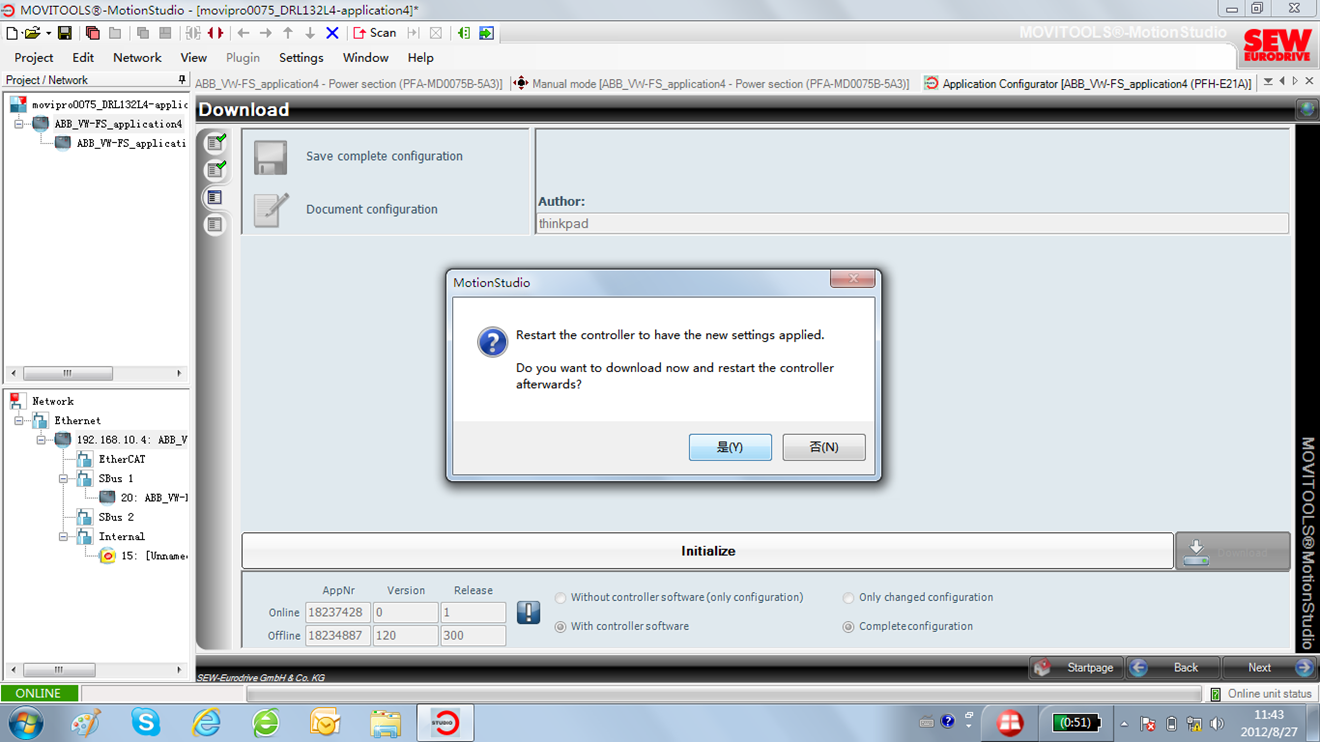
48、点击“确定”,重启设备;
49、应用配置完成;
配置AMA0801
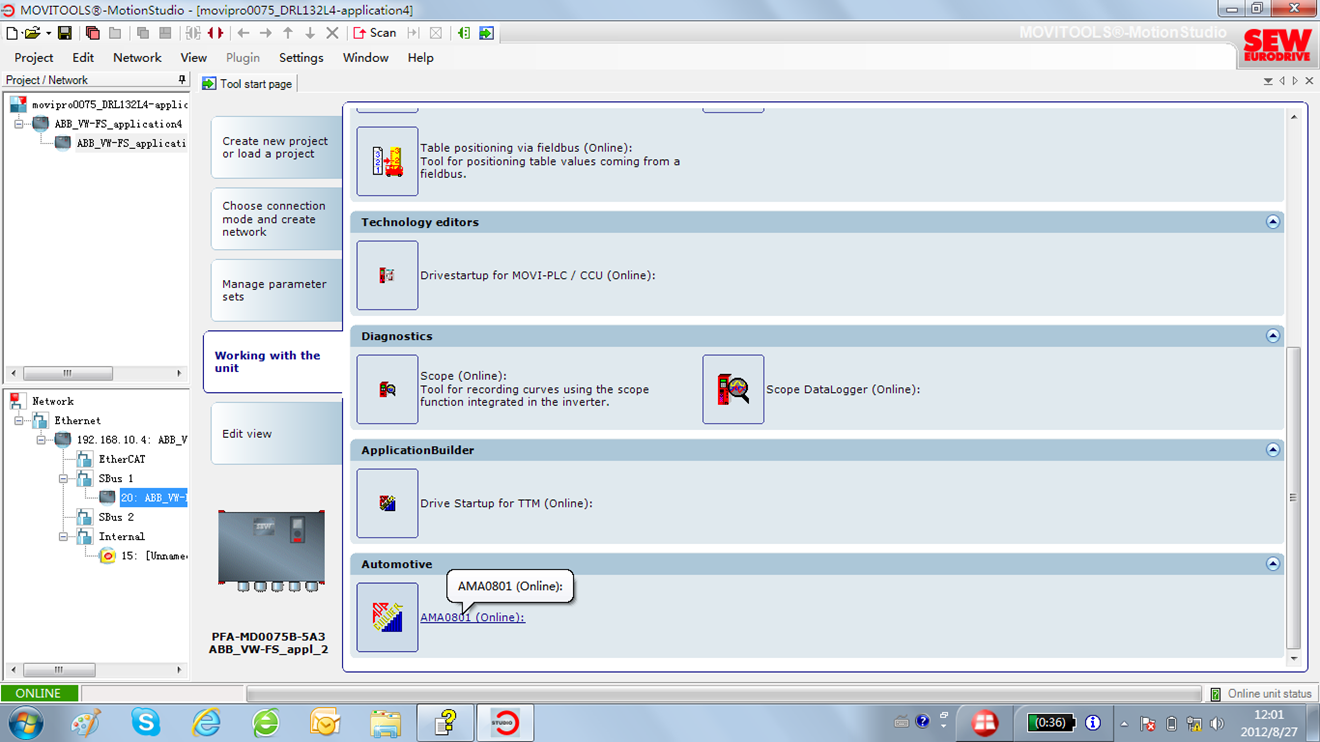
50、创建AMA0801模块;
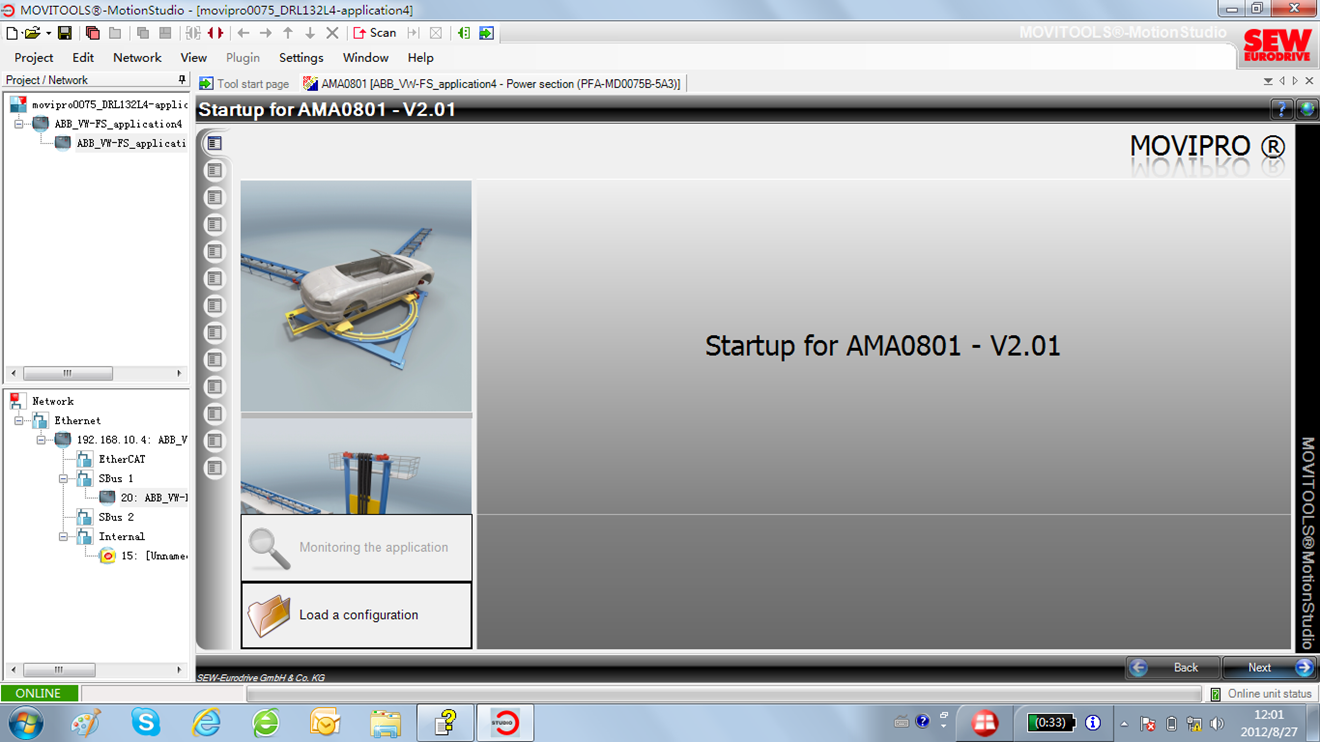
51、点击“Load a configuration”,下载已保存的应用模块,或者点击“next”,开始初始化AMA0801模块;
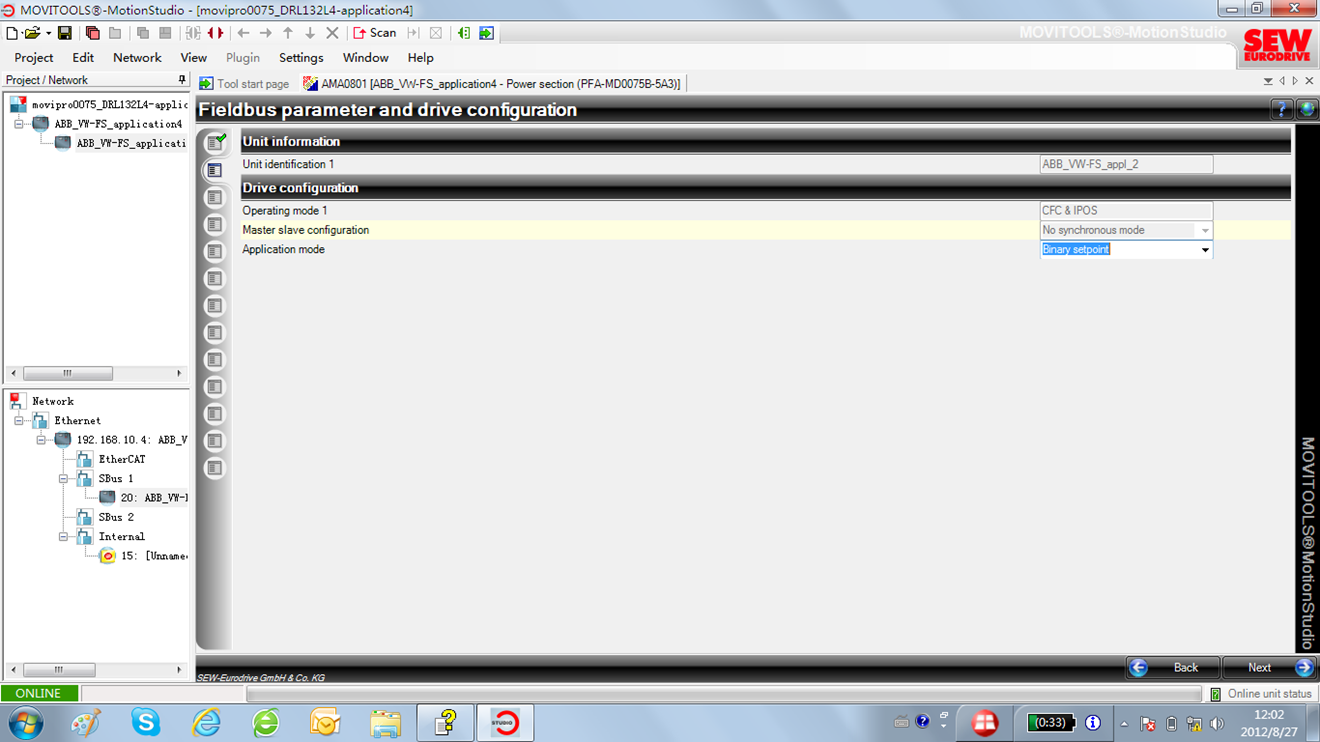
52、总线参数和控制器配置页面,“Application mode”选择“Binary setpoint”;
53、刻度计算页面,“Diameter/spindle pitch”的单位选择“inc”;
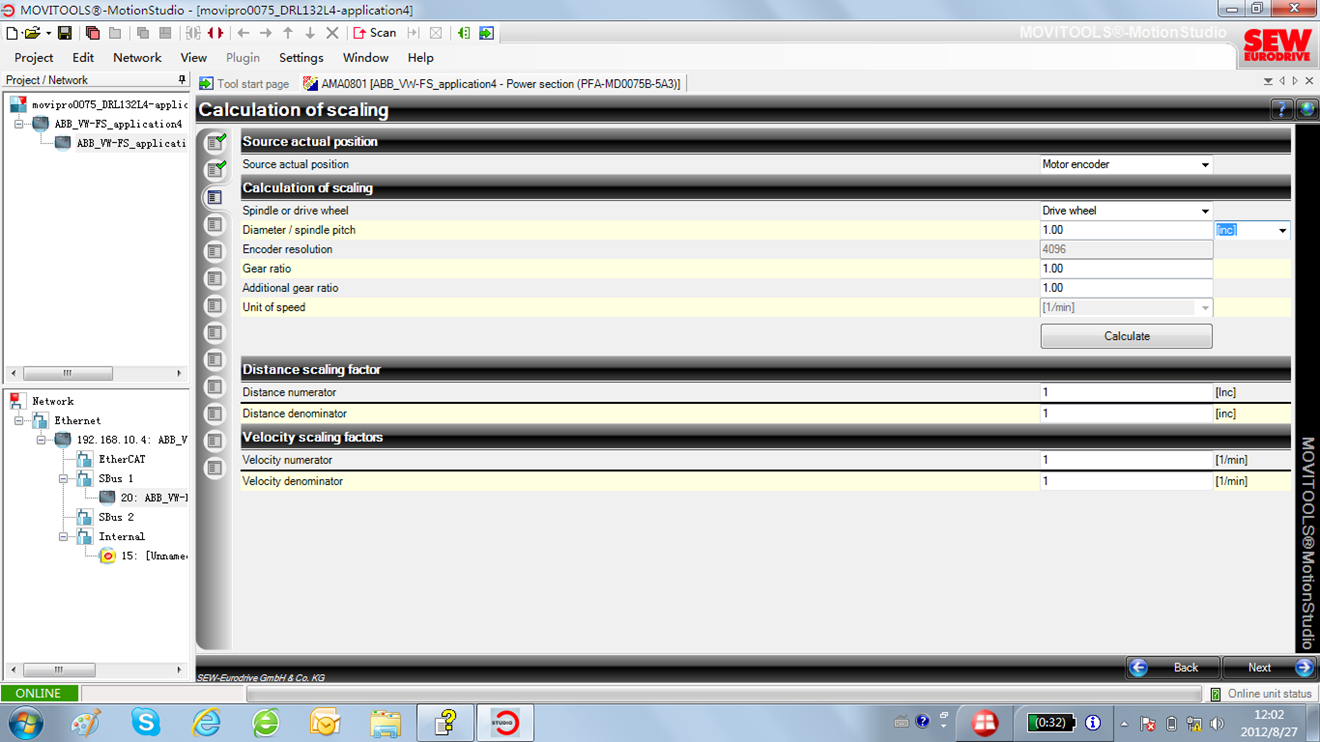
54、参数和极限页面,若使用硬件限位开关,需将CW和CCW限位开关接到设备X5102_2,同时在软件上选择“YES”,“parameter tree”中将P603和P604端子功能设置为相应的限位功能。如果没有原点传感器,寻找参考点模式选择5,即将当前点作为原点。同时可根据WEISS参数表设置各种模式下极限速度;
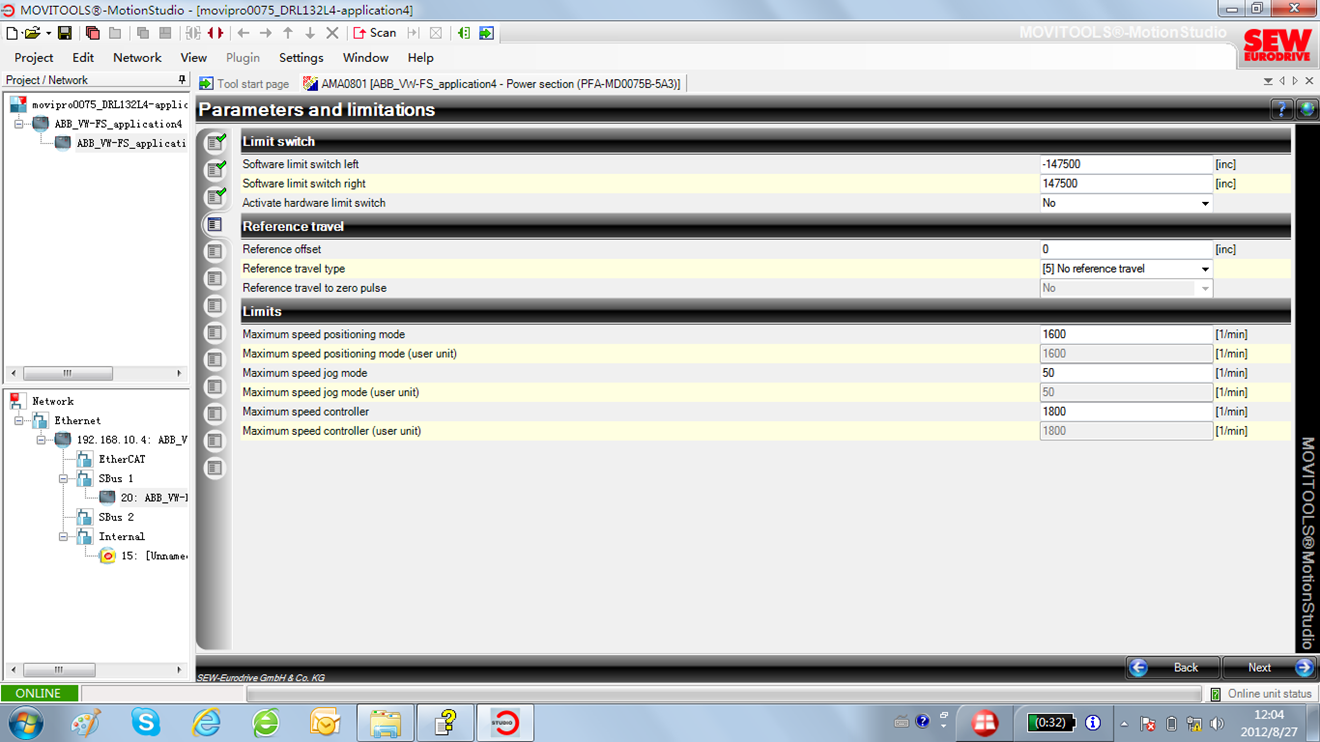
55、设置定位和点动模式高低速、加减速时间,以及 至设置设备行走各个位置的速度及加减速时间;
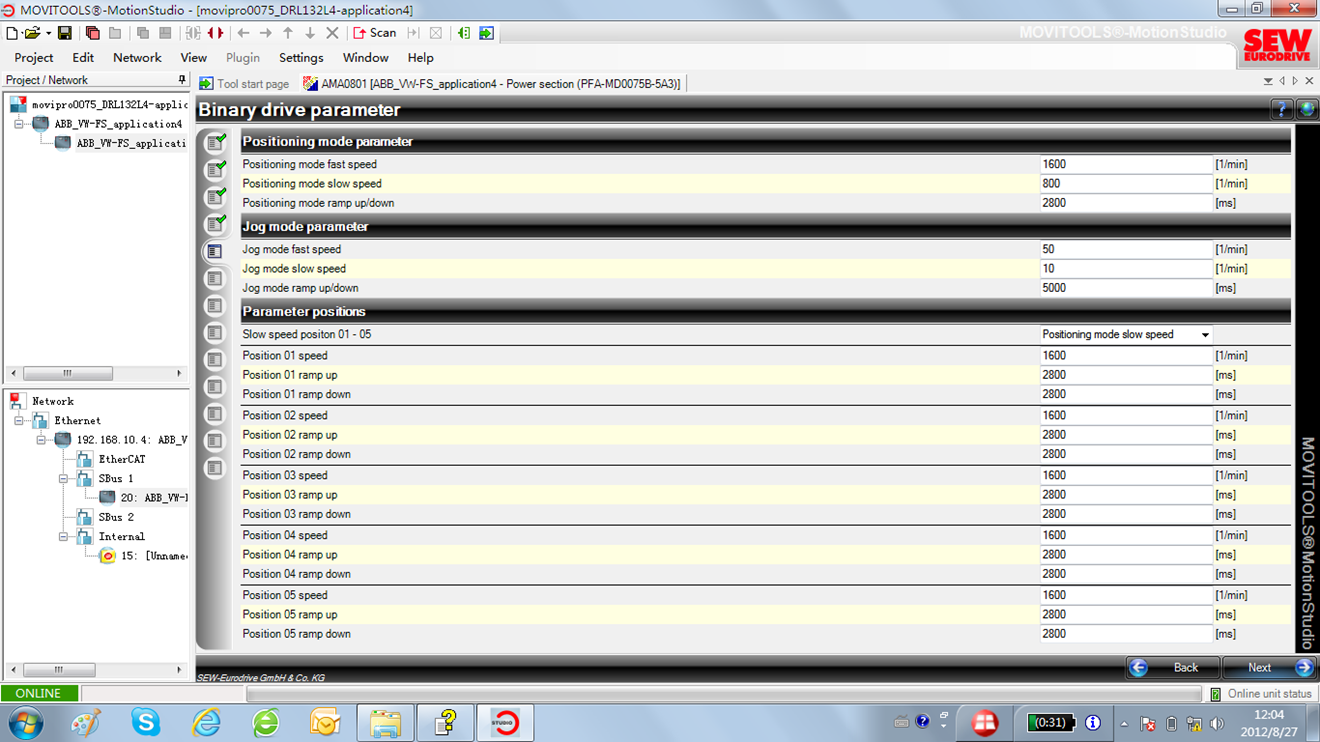
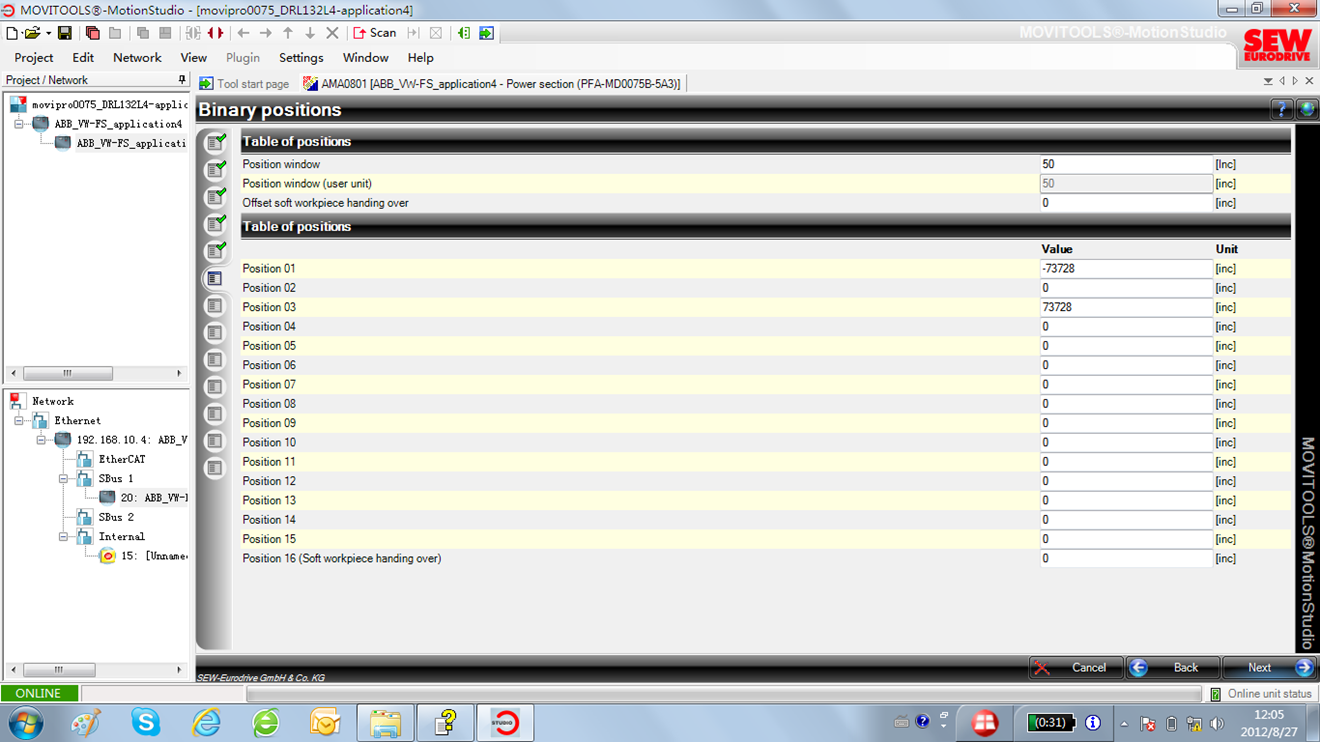
56、设置定位窗口和设备行走的位置;
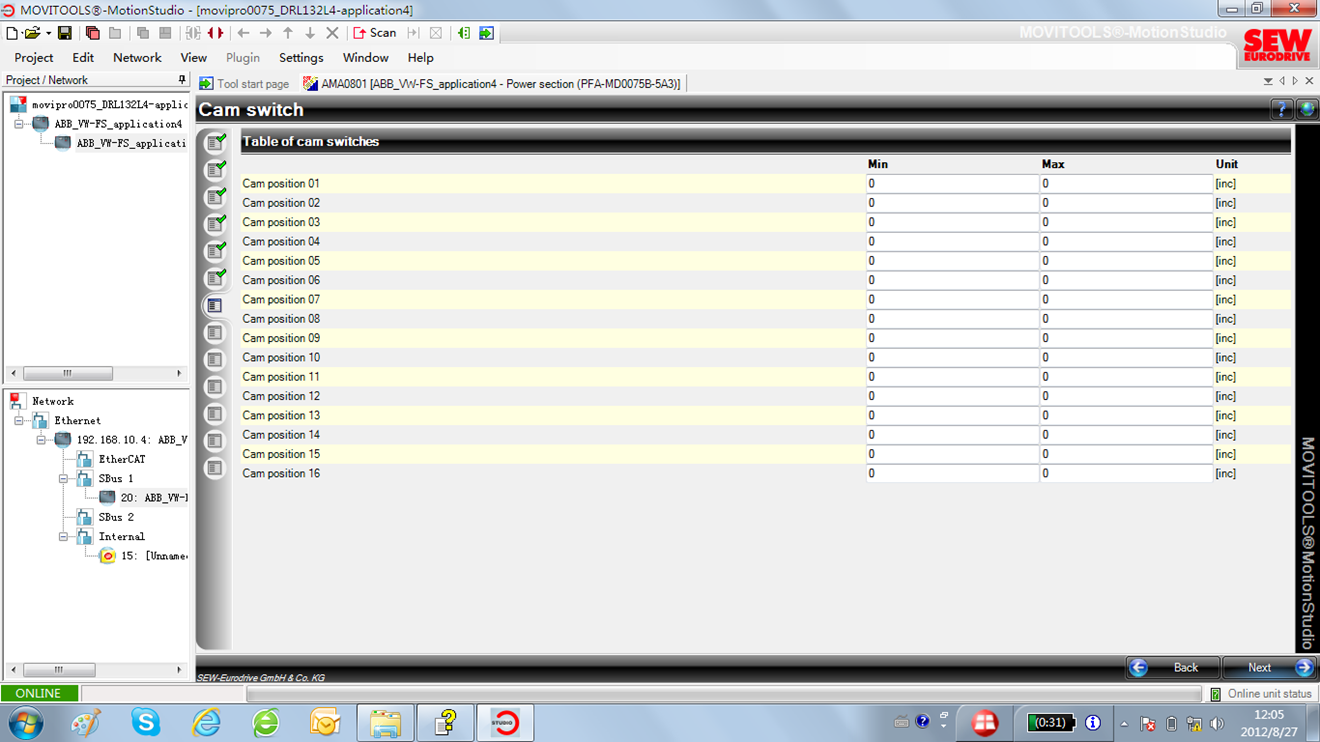
57、设置cam switch;
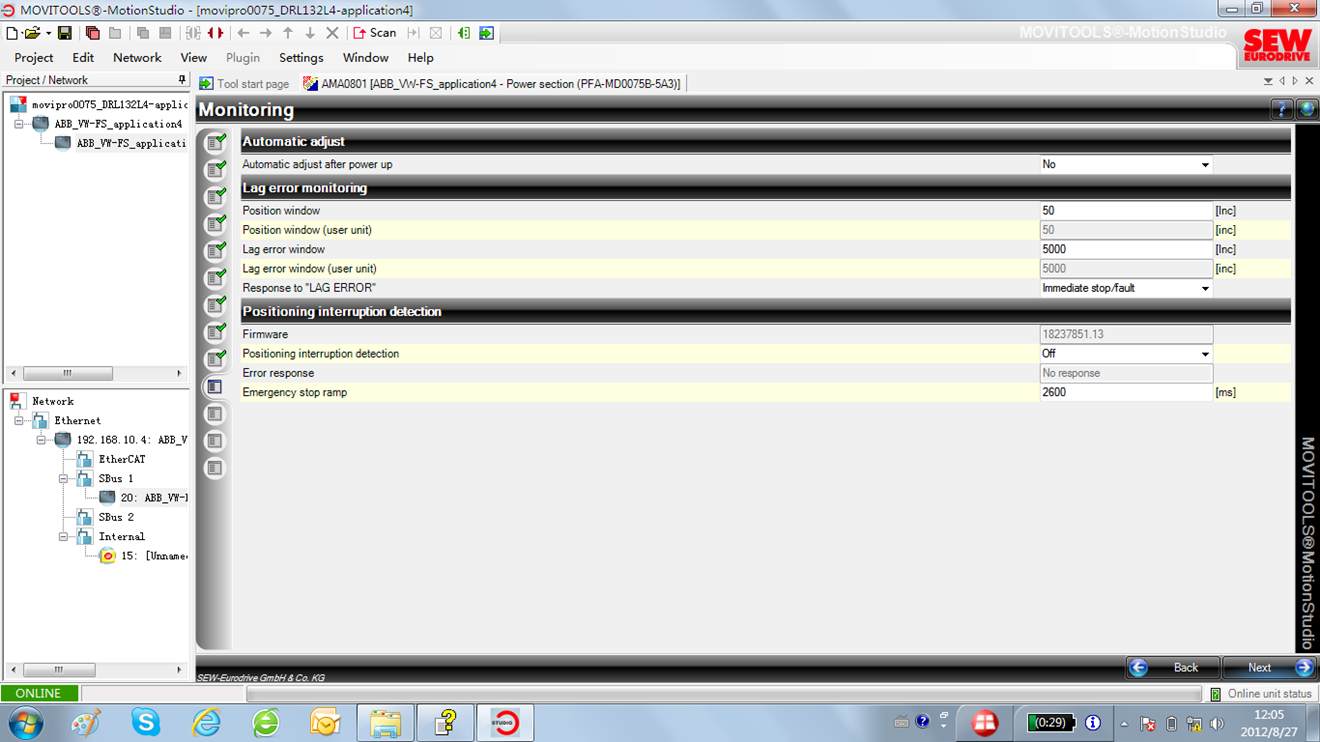
58、监控设置页面,建议使用其默认参数;
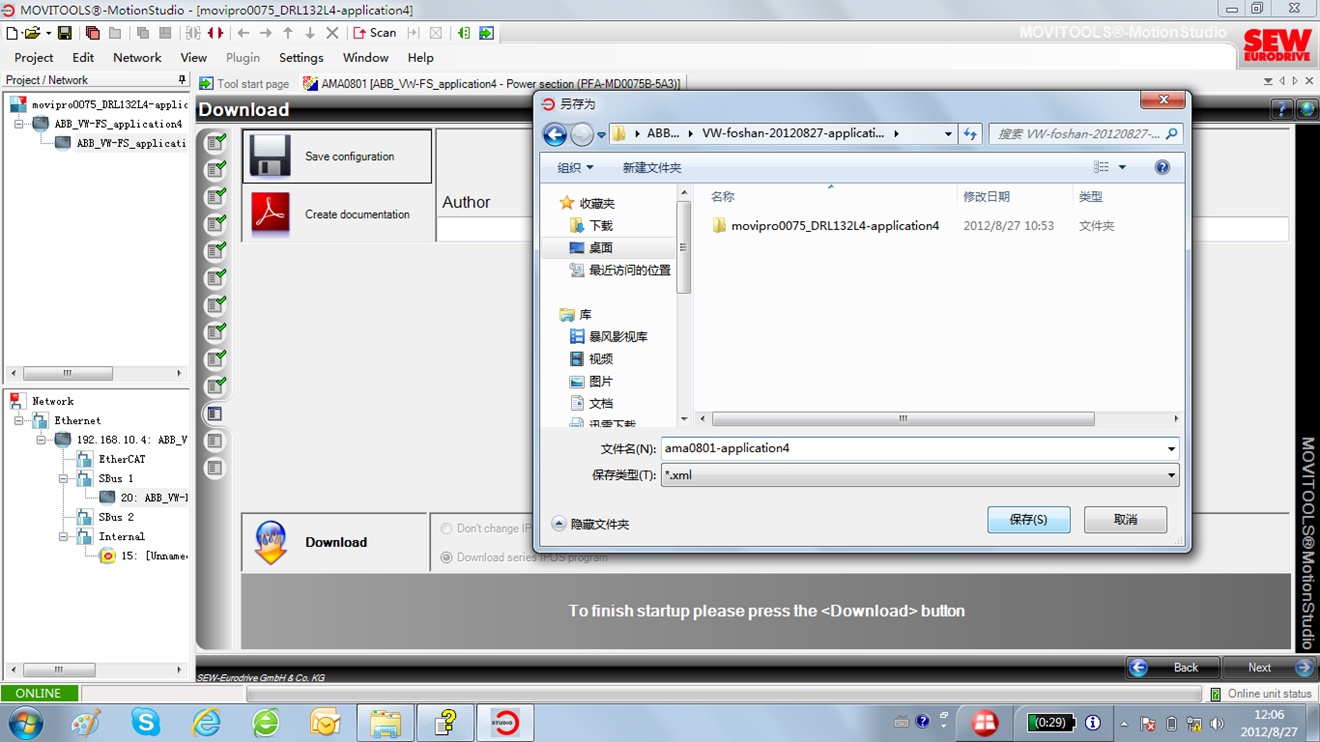
59、点击“save configutation”,可保存AMA配置文件;
60、点击“create documentation”,可将AMA配置保存为.pdf文件;
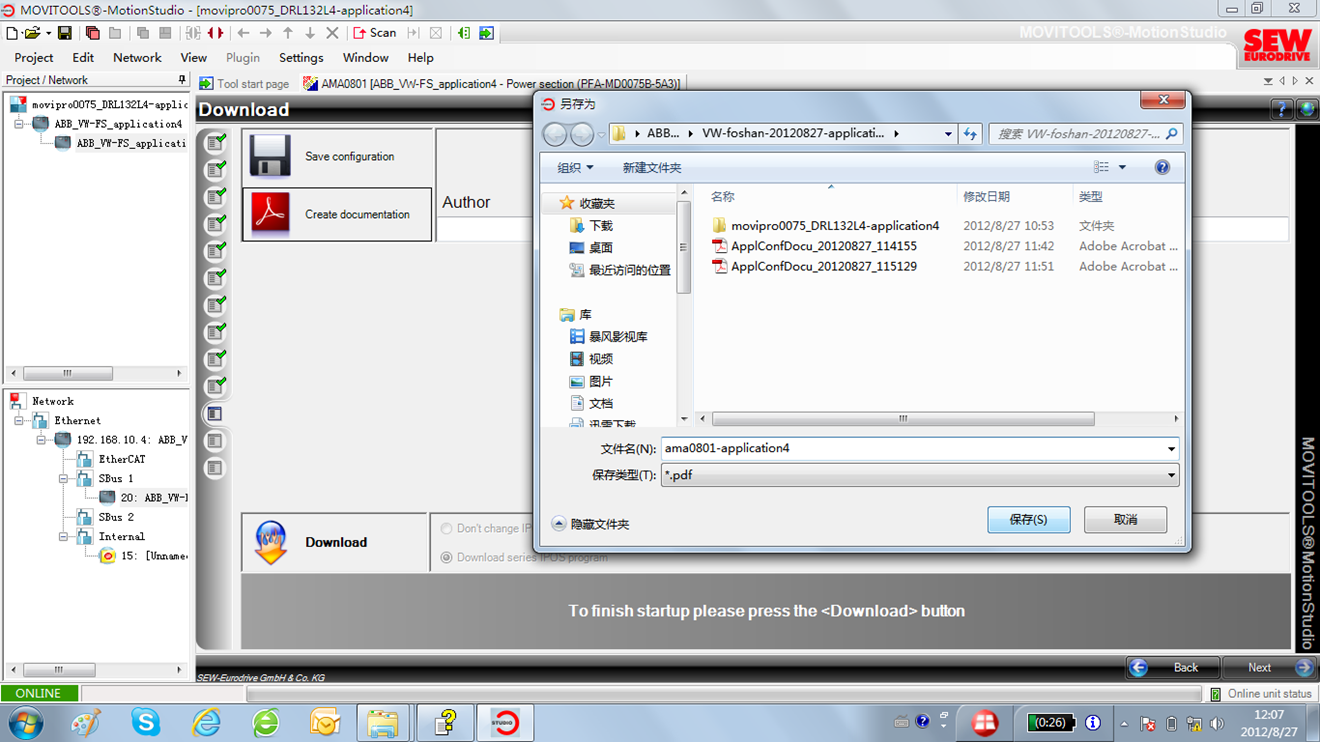
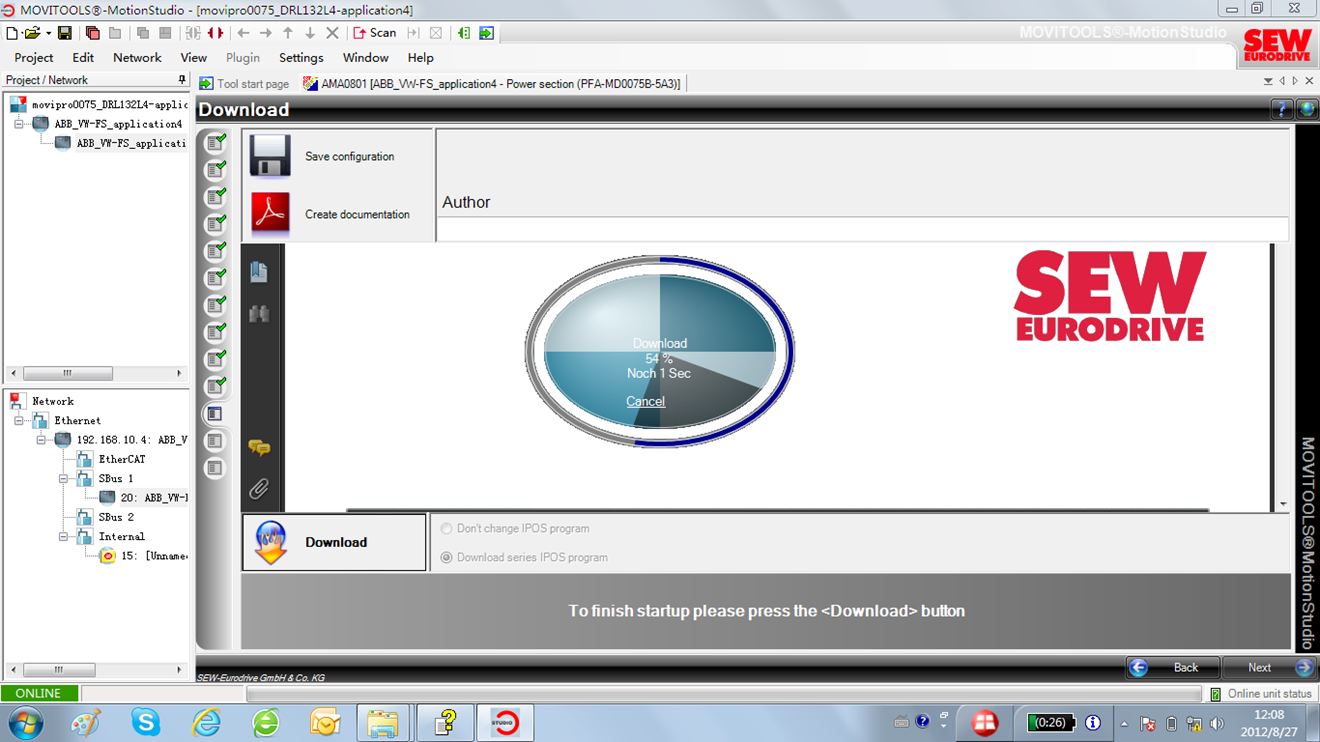
61、点击“download”,将AMA应用模块配置下载至设备;
总线控制
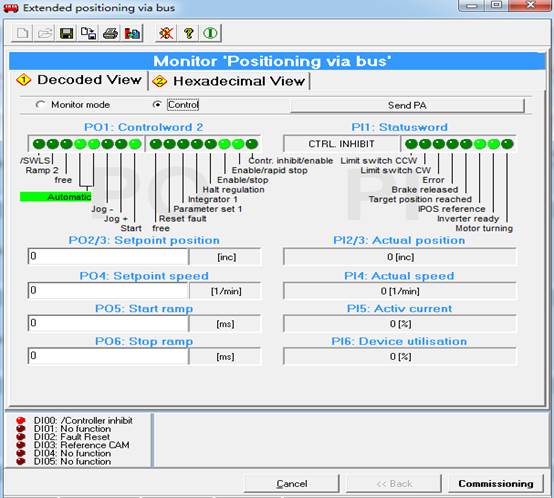
62、下载完成后,软件自动跳至总线控制监视器;
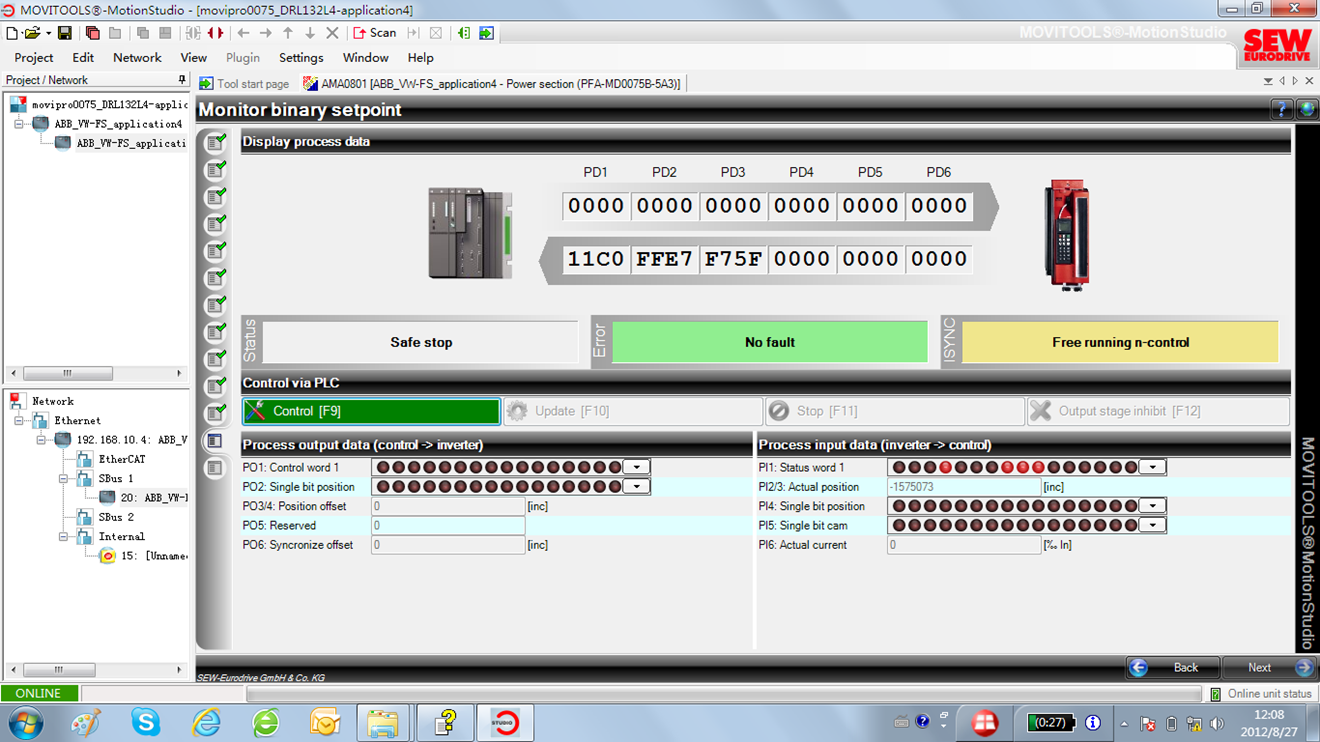
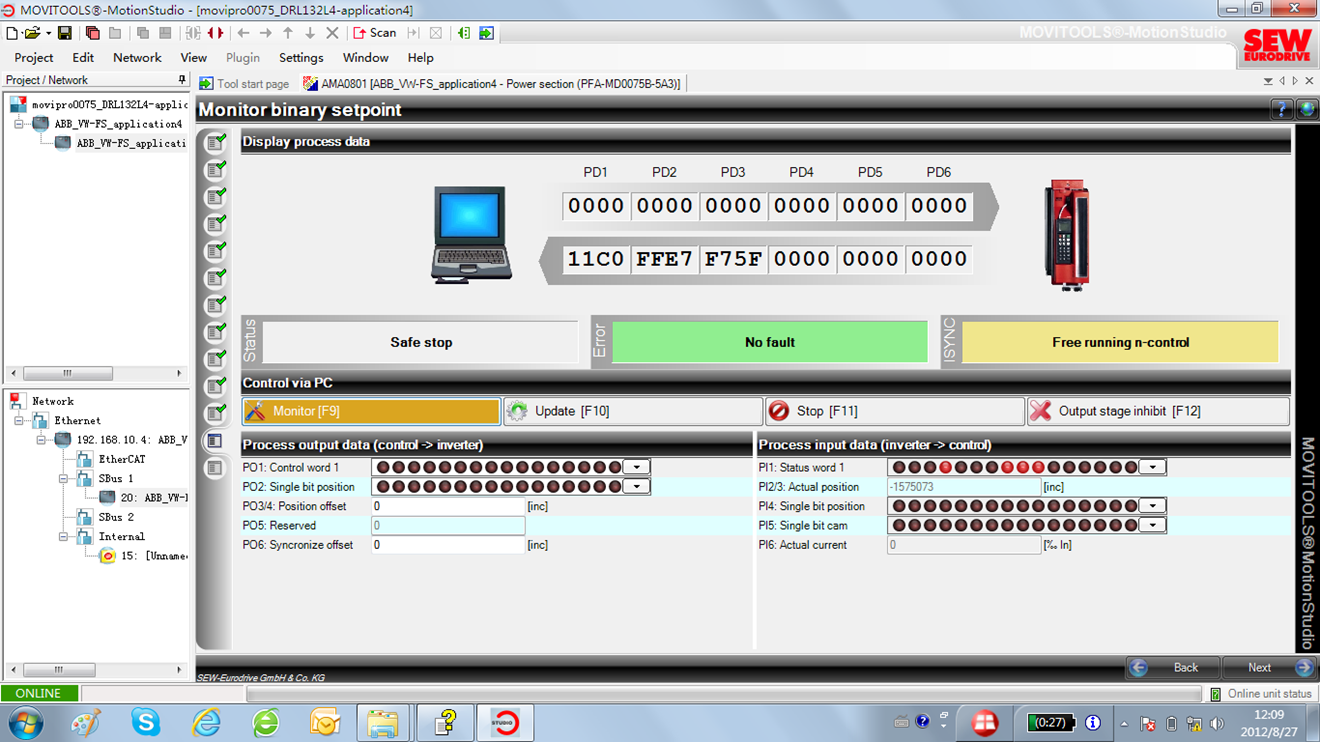
63、点击“control”,确定弹出对话框;
64、插上jumper plug,控制模式选为“reference mode(寻参模式)”,点击“start”,即可将当前机械零点设为电气零点;
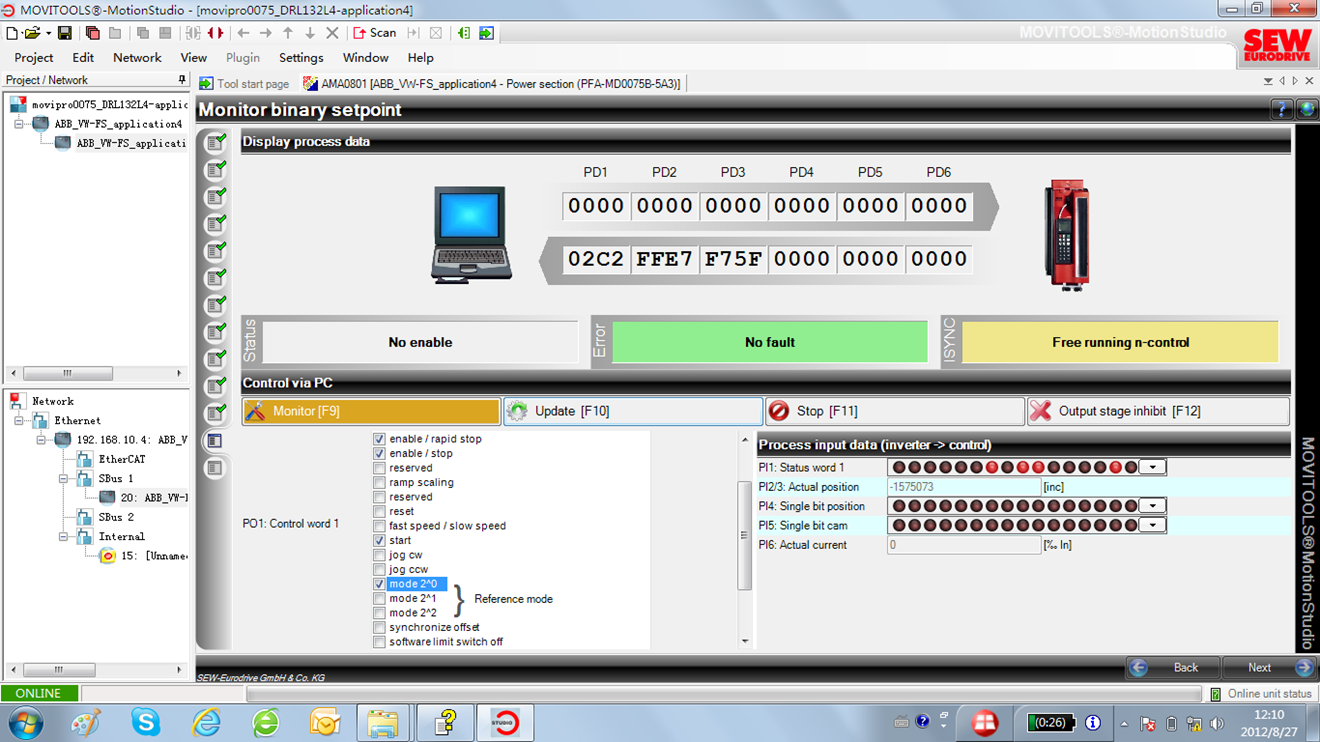
65、寻参结束后,PO2状态字中当前位置会变为0 inc;
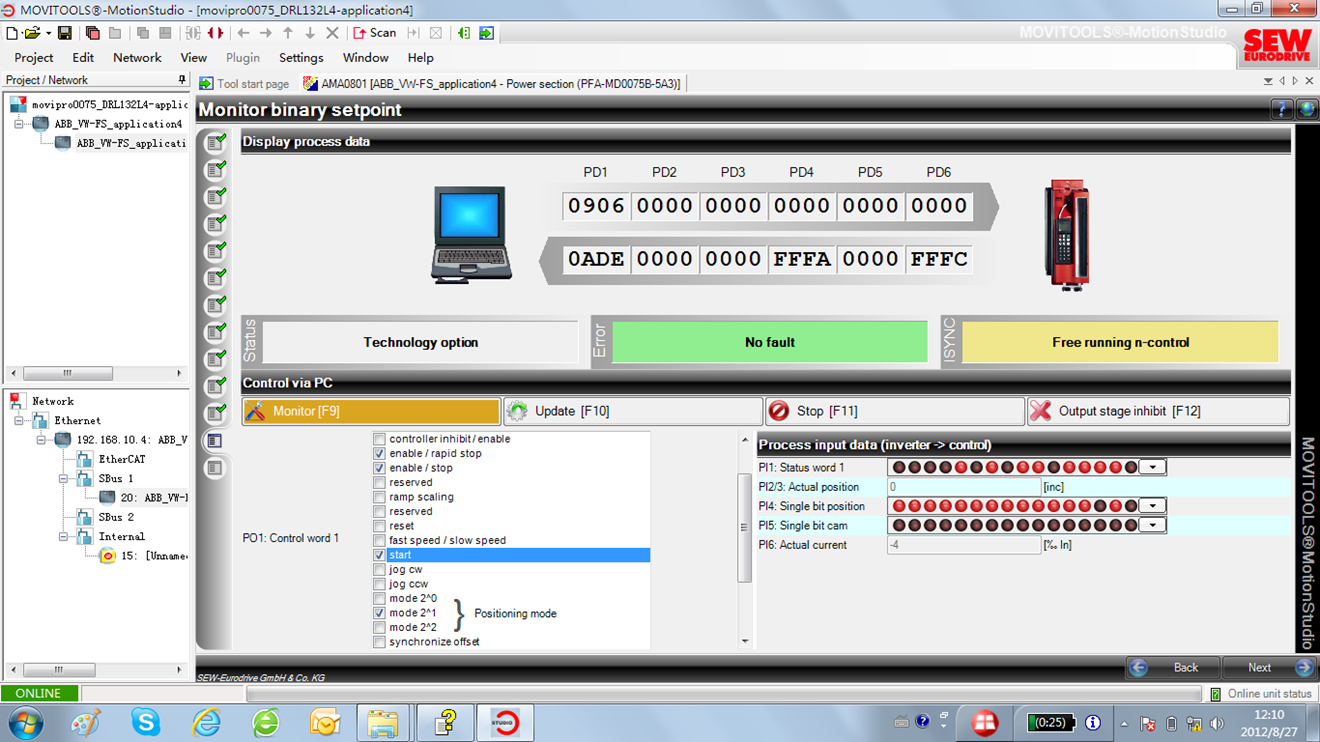
66、选择“jog mode(点动模式)”,即可模拟总线进行点动控制;
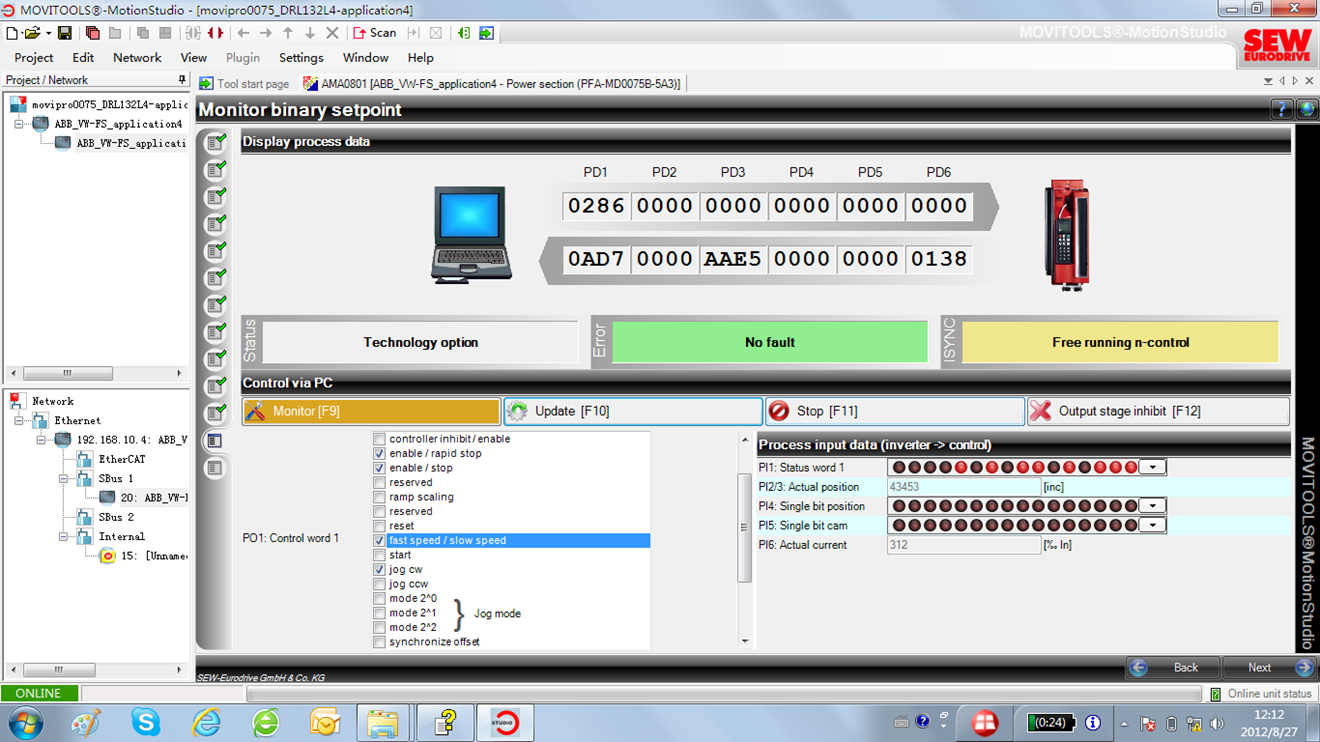
67、选择“positioning mode(定位模式)”,选择位置,即可模拟总线进行定位控制;
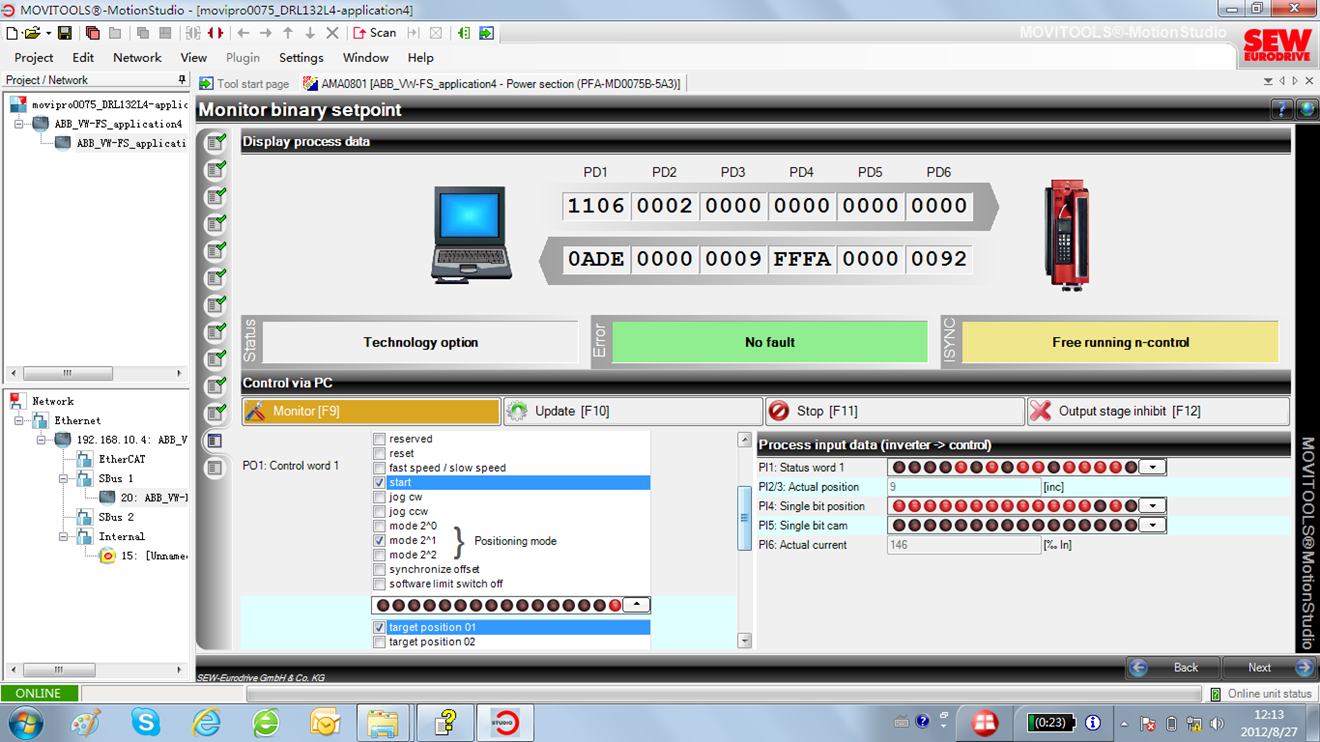
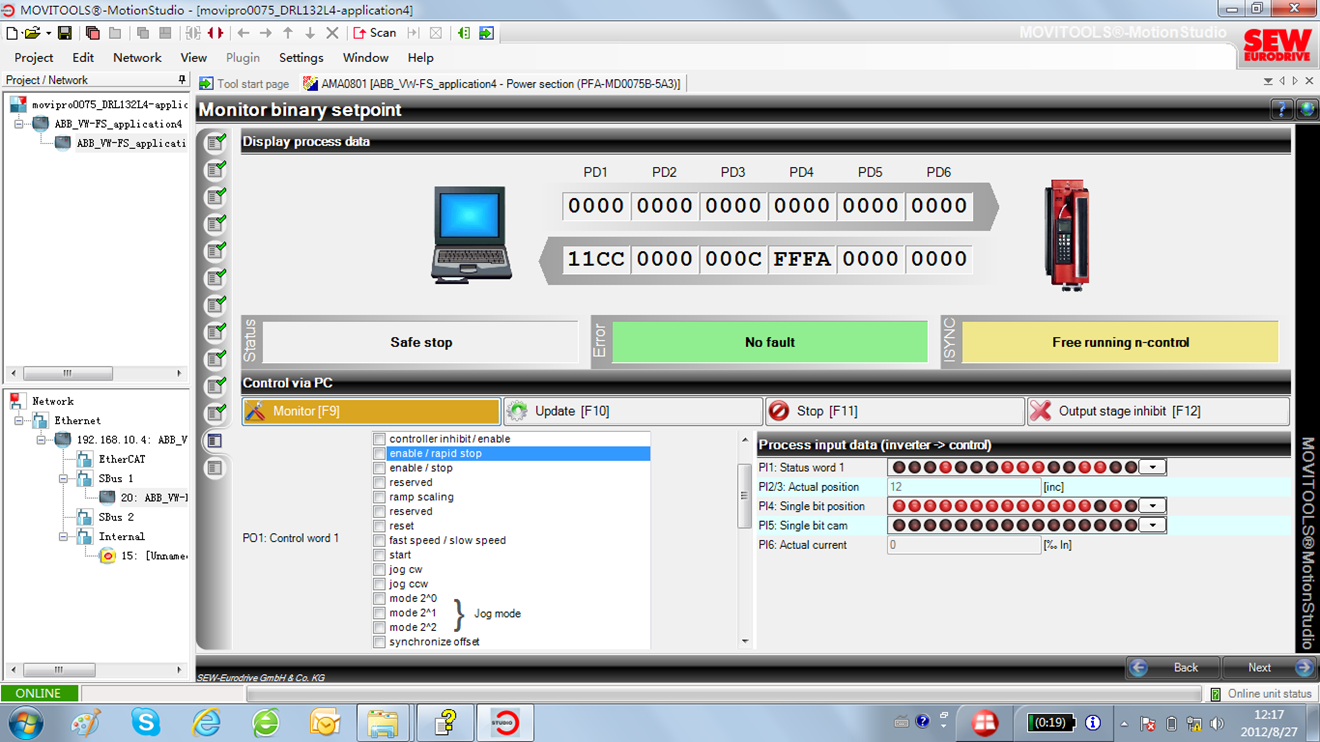
68、模拟总线控制转台运转正常之后,取消控制字,拔下jumper plug,点击“monitor”,退出控制模式;
数据管理
69、点击“Datamanagement”;
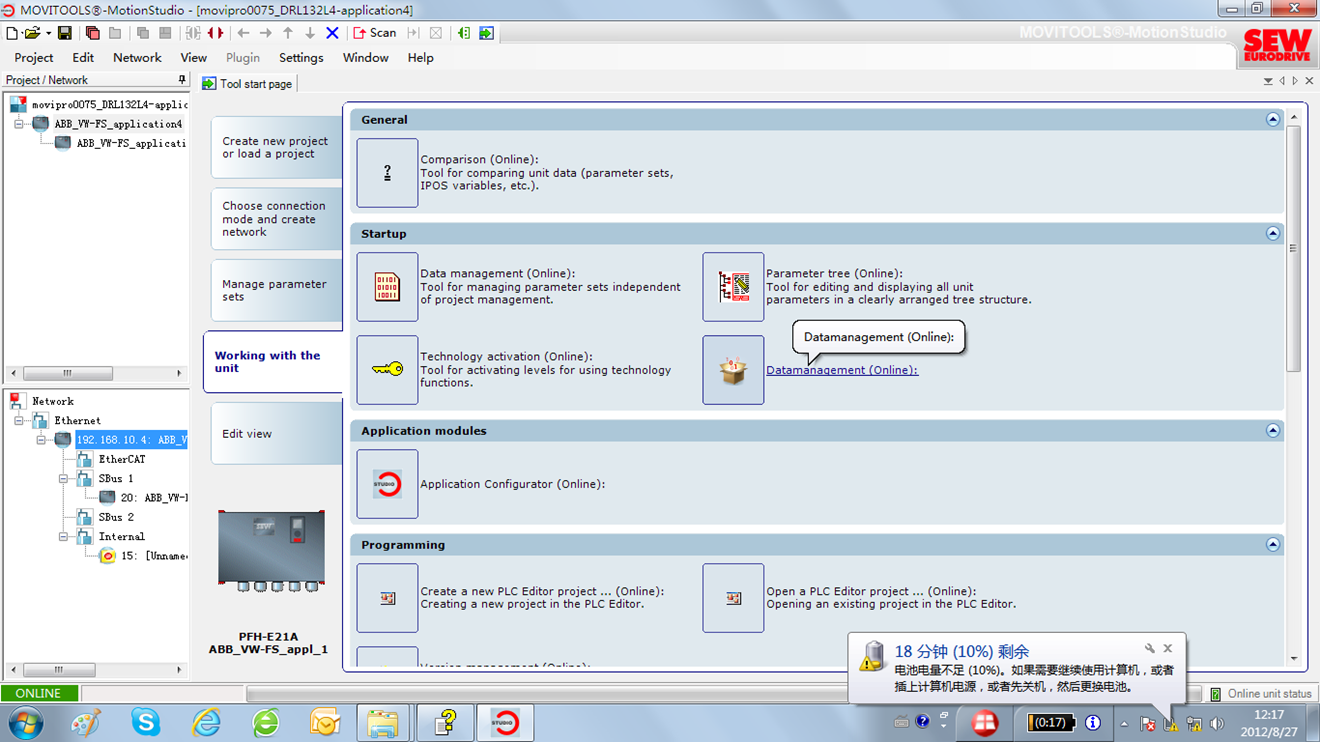
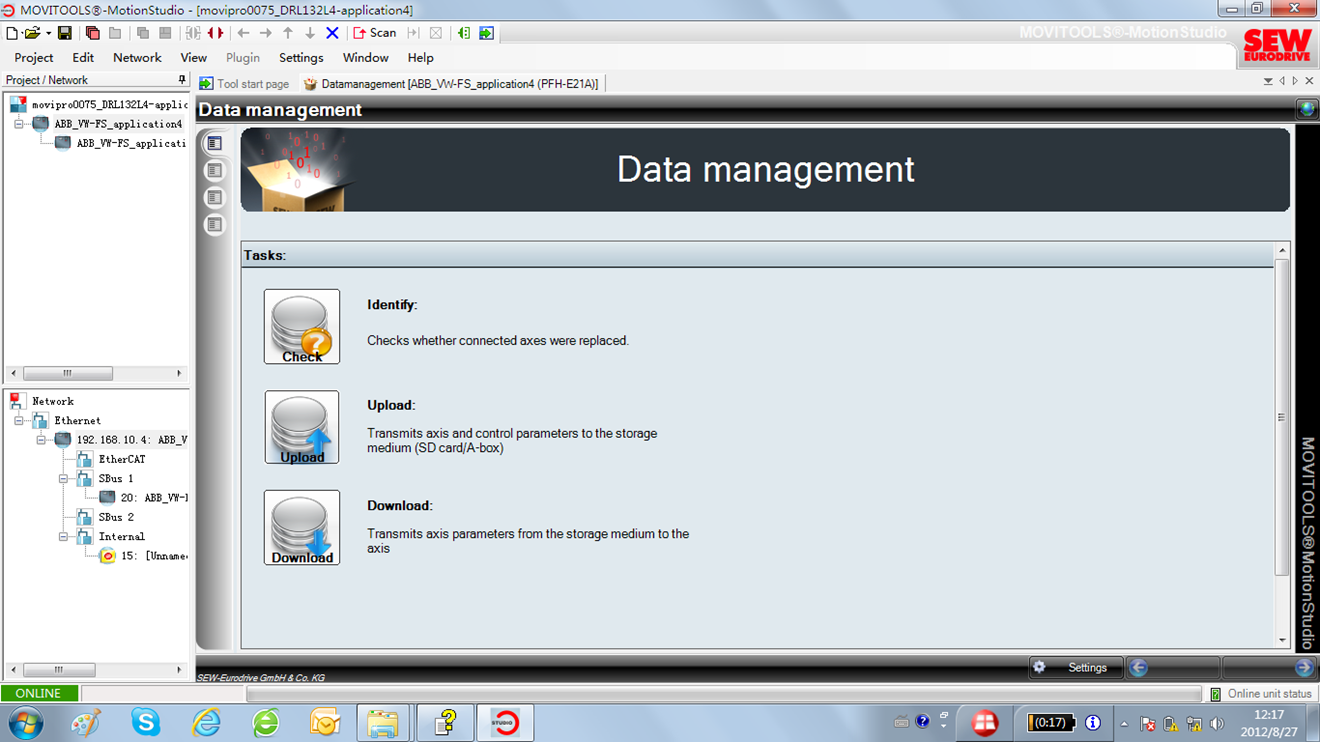
70、点击“upload”,将设备中数据备份到SD卡;
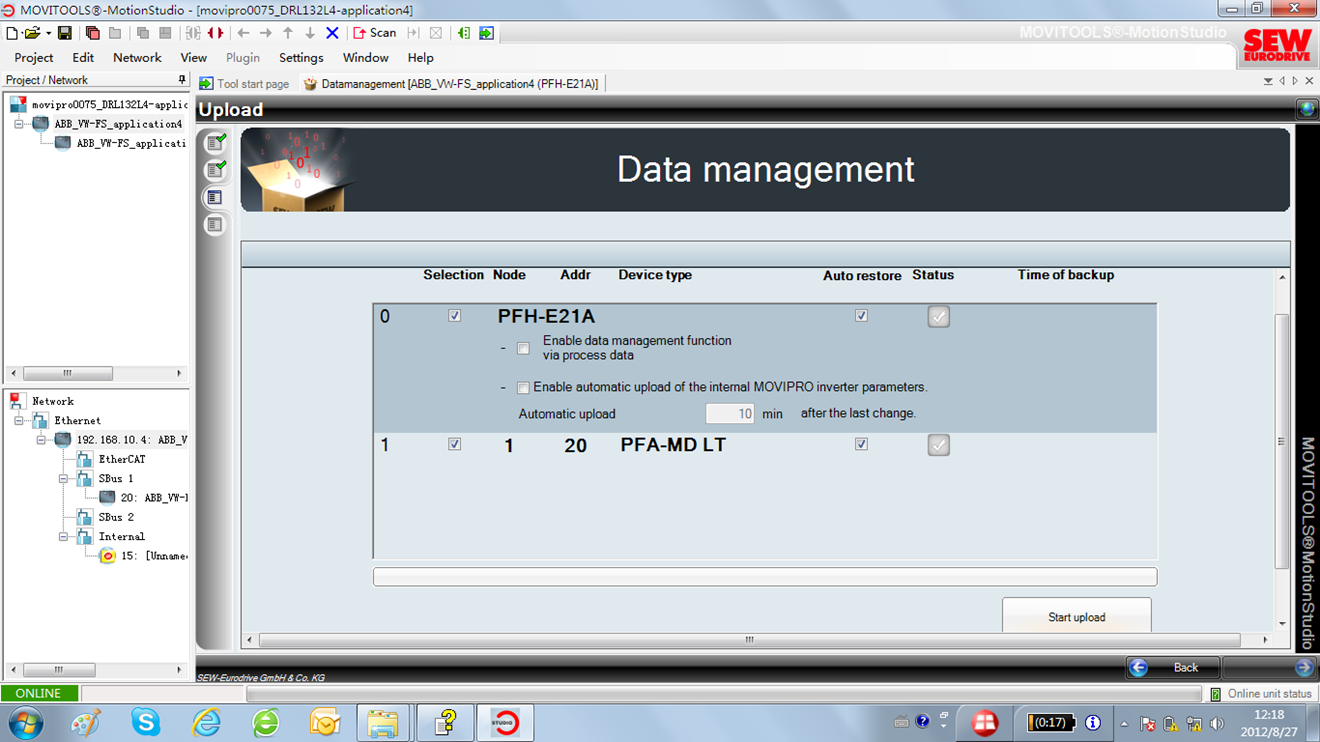
71、点击“start upload”,开始备份数据;
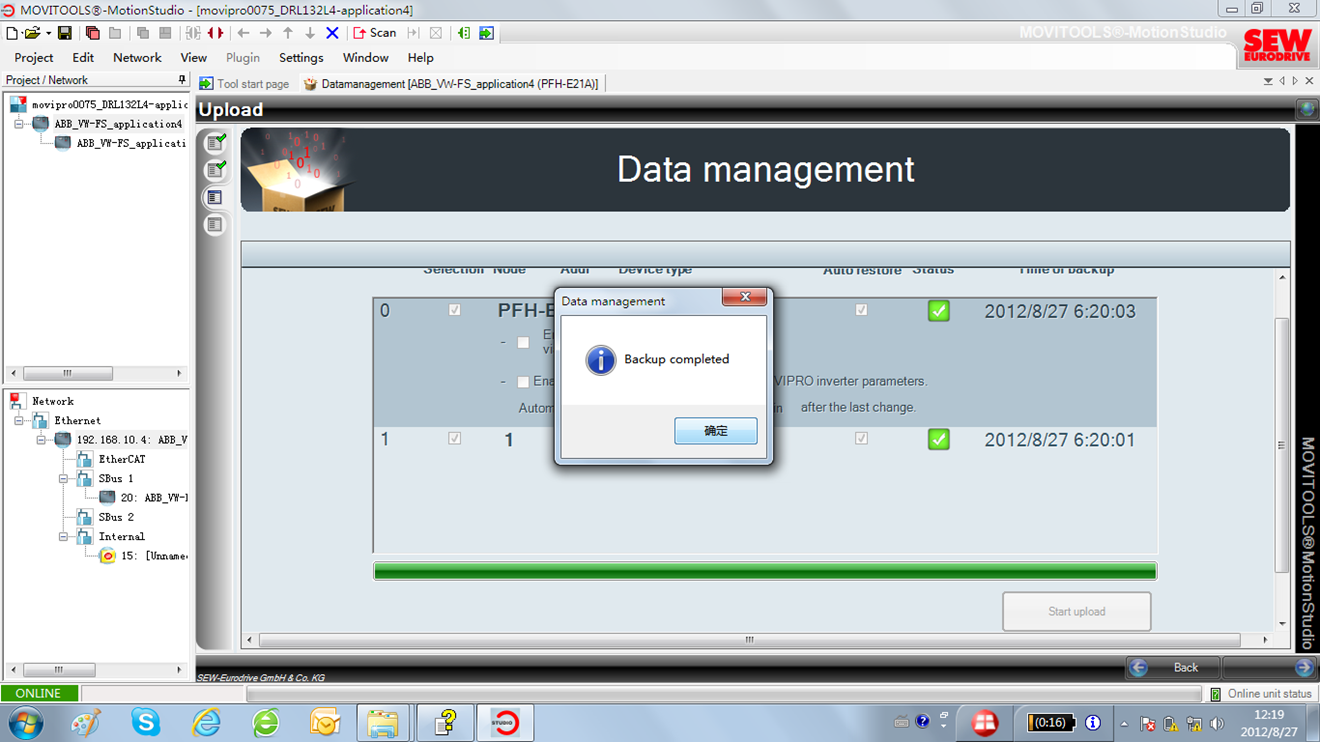
72、备份完成;
73、点击“export”,将power section参数导出;
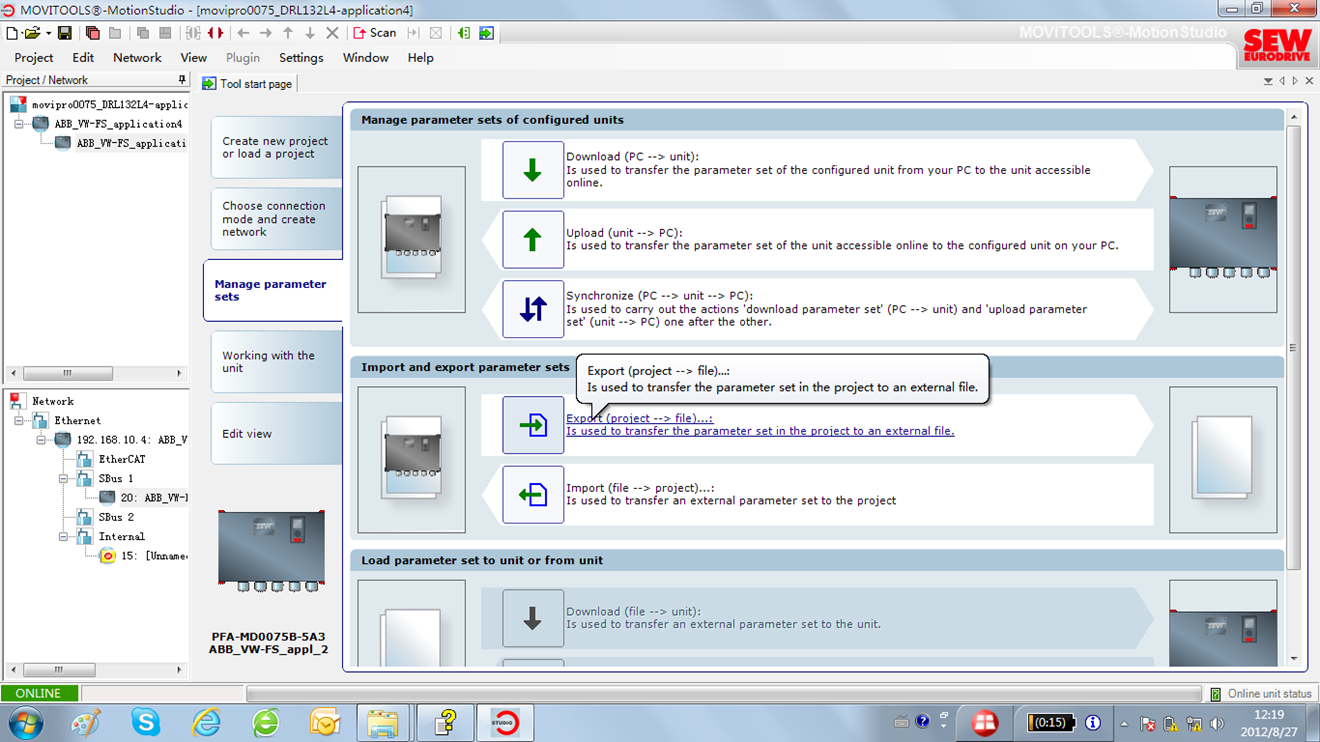
74、点击“export”,将control and communication unit参数导出;
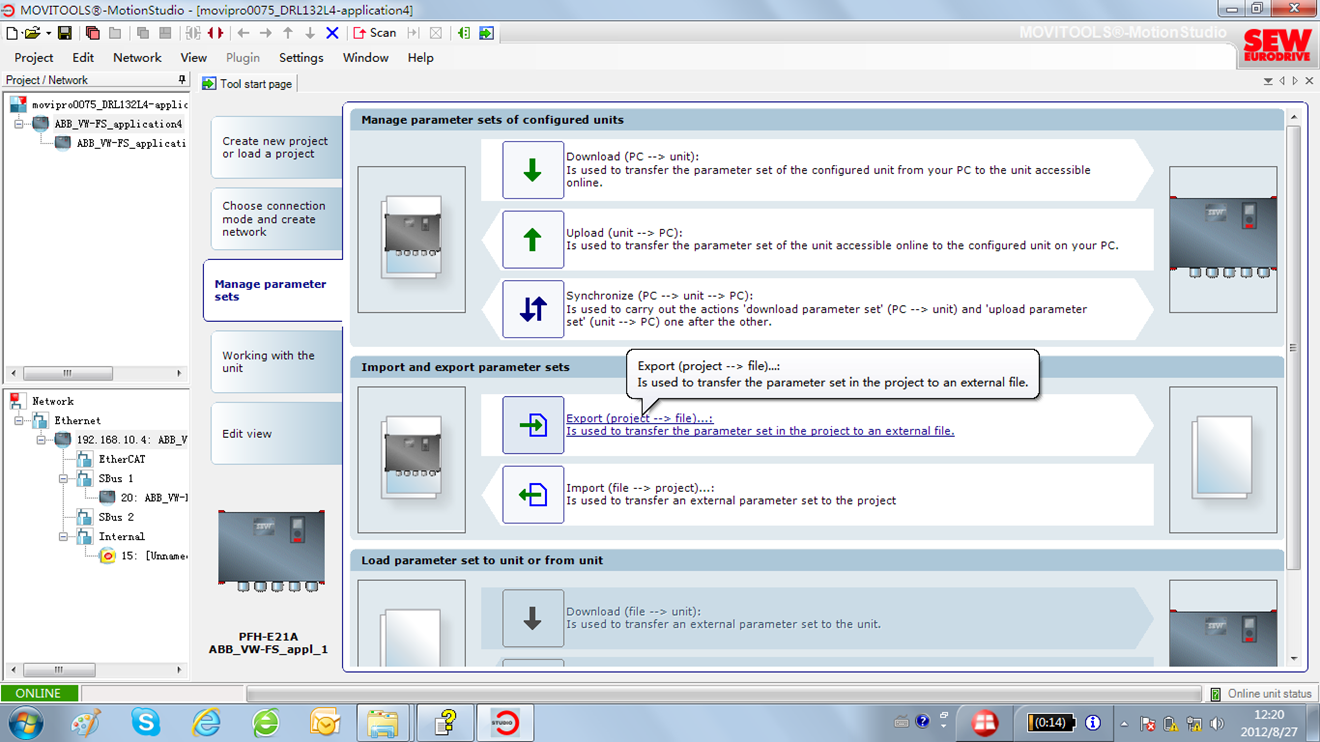
75、点击“save”,保存项目;
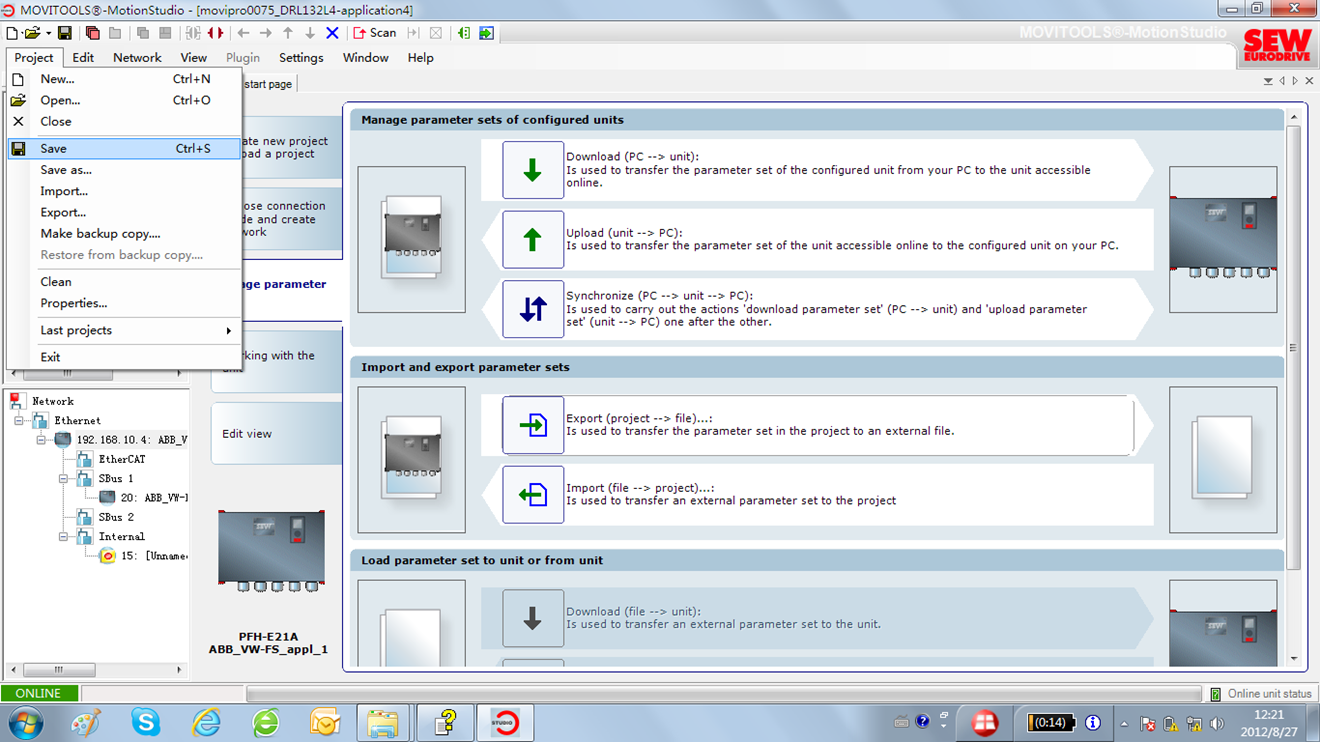
76、点击“export”,可将此项目导出为.exe文件;
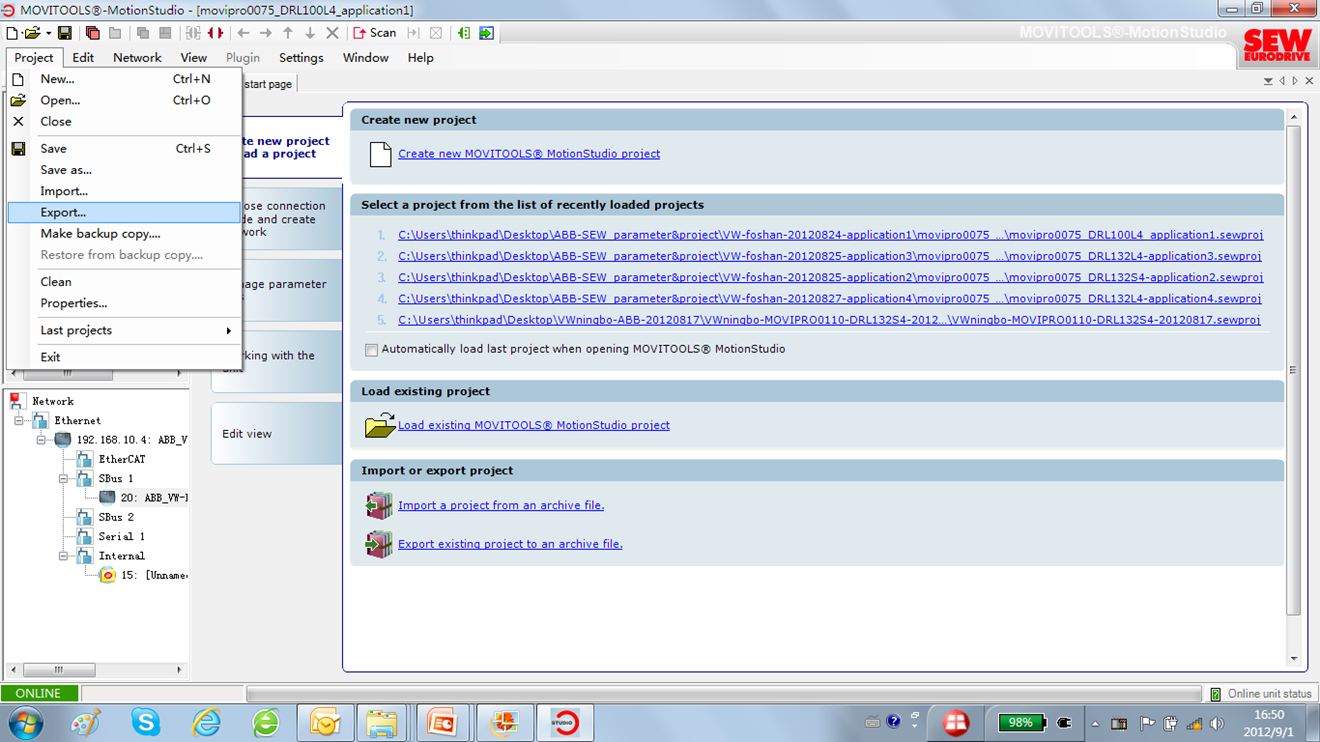
初始化
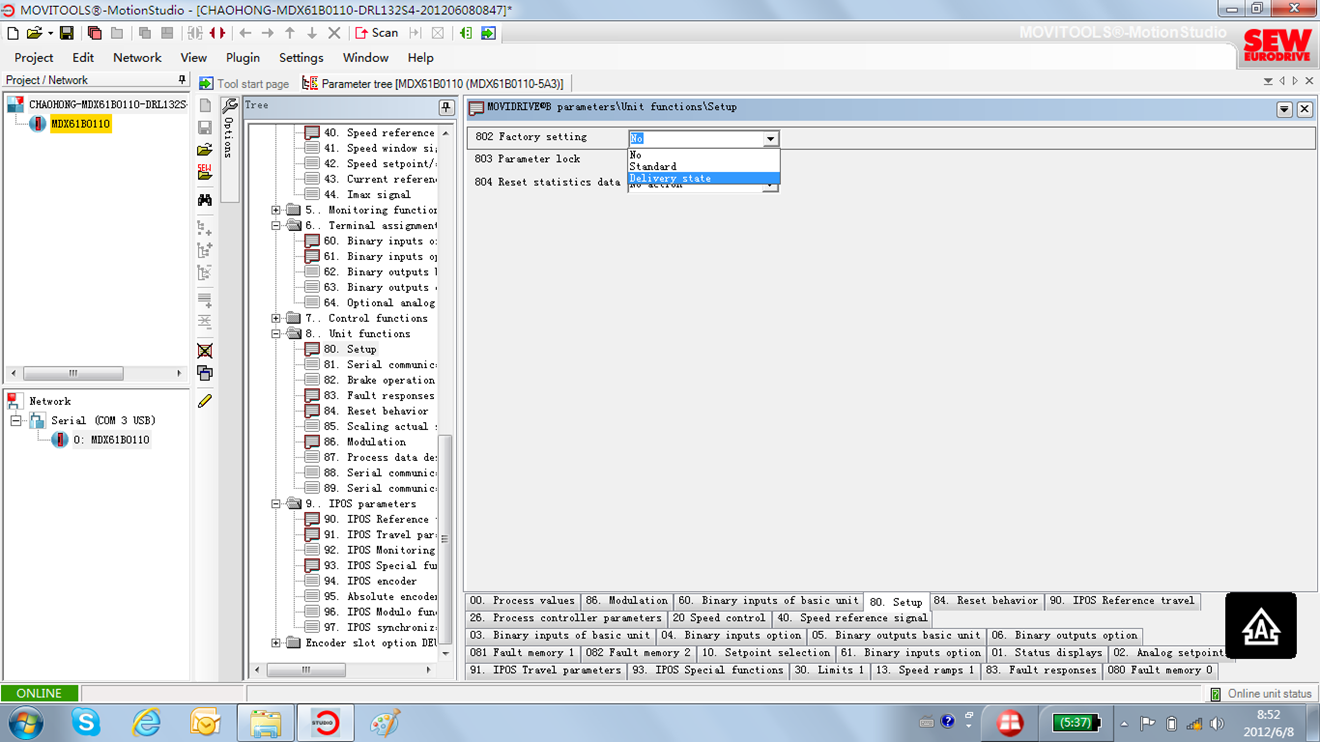
77、若需初始化控制器,可在“parameter tree”P802中选择“delivery state”,将控制器还原为出厂状态。
补充
1、变频器安全参照MOVIFIT设置右键点击20 Default
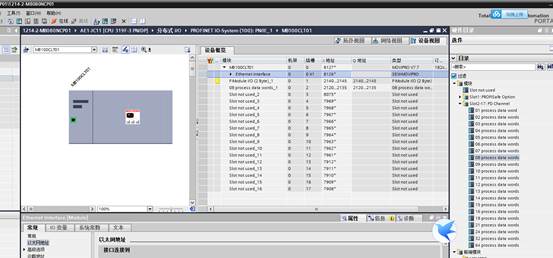
2、变频器硬件组态输入输出数据为 8 WORD.
3、选择
 读取编码器中电机参数 ,电机NEXT
4、开始设置变频器参数 电机START-UP SET1
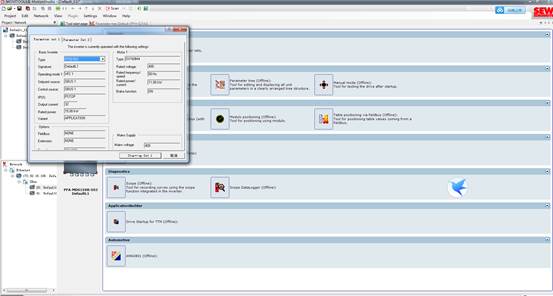
5、选择完成执行参数初始化
6、选择私服控制
7、选择电机型号。本项目中是读取编码器中电机数据故无需设置
8、选择PositionWith IPOS
9、选择矢量控制
10、设置电机转动惯量和抱闸应用
11、电机参数选择SEW建议值, APPLY PROPOSAL电机NEXT
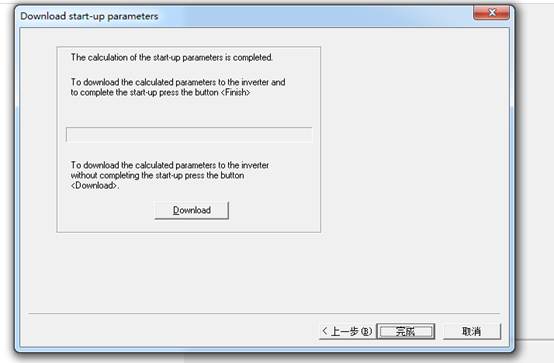
12、参数设置完成,电机完成将参数下载到变频器、
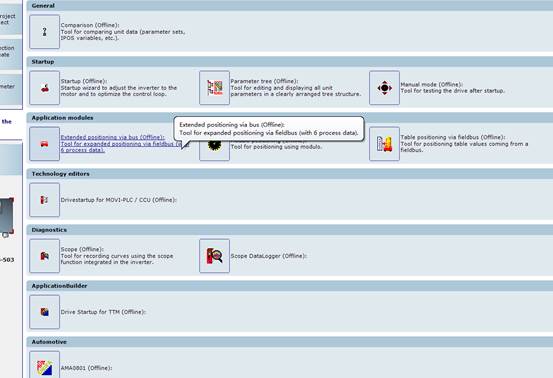
13、设置变频器IPOS应用、选择Extened Positioning Via Bus
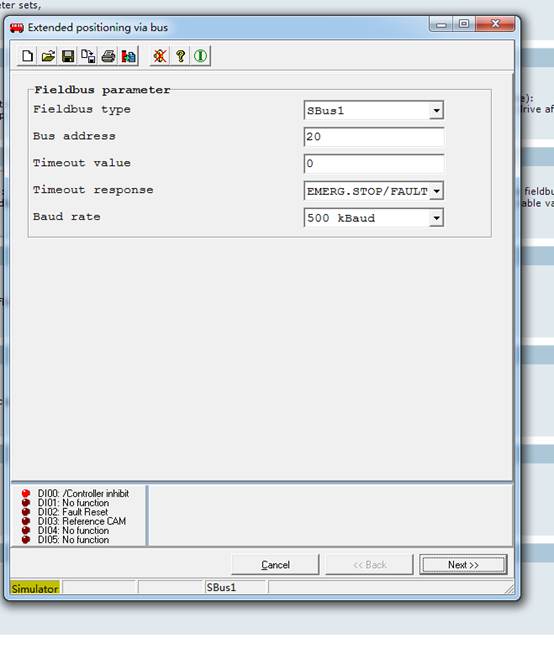
14、电机NEXT
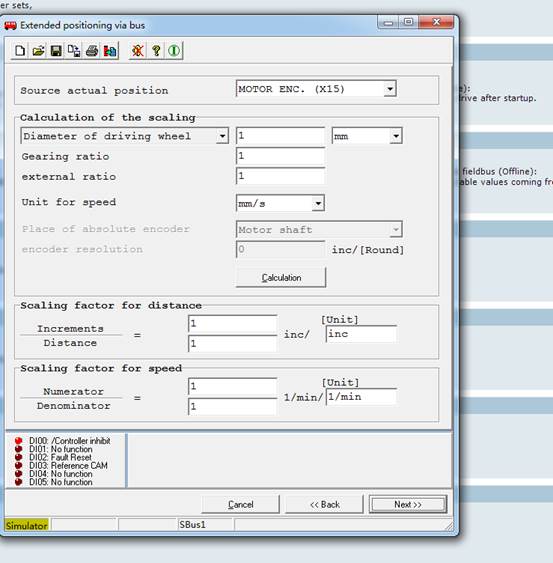
15、设置滚床机械参数。由于采用脉冲定位方式故直接电机NEXT
16、设置变频器软限位和校零方式
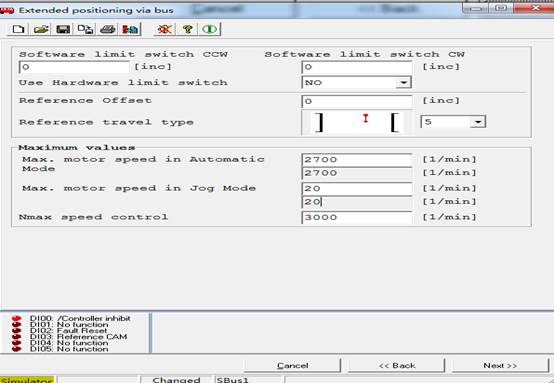
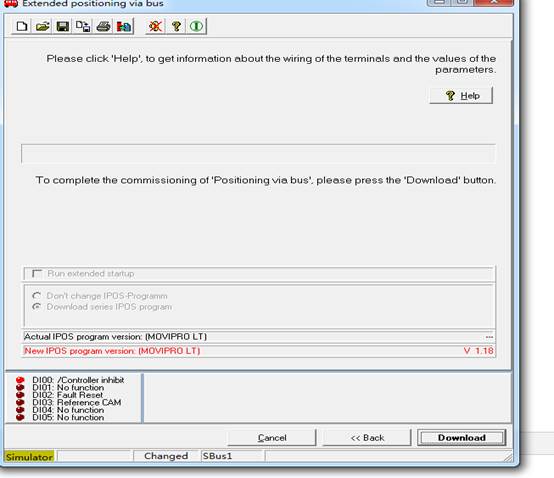
17、参数设置完成电机DOWN load下载参数
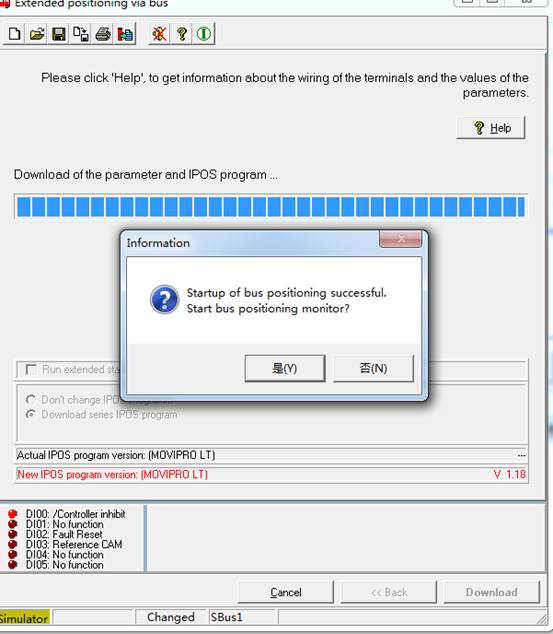
18、选择YES可以查看变频器控制字和状态字
19、MONITOR MODE和 CONTROL模式可以监控变频器状态或者控制变频器定位(由PC控制)
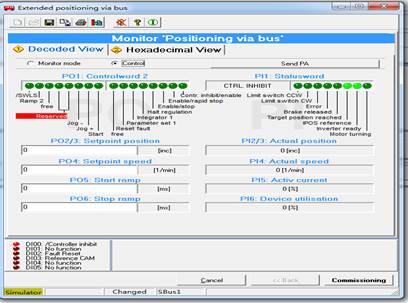
20、巡参模式控制字
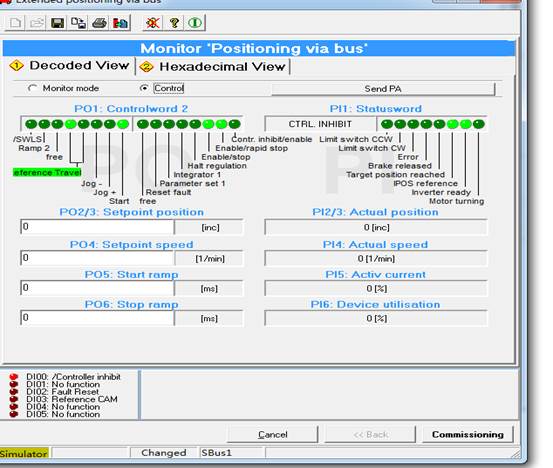
21、定位模式状态字。定位的前提是变频器必须巡参,需要设置目的值、速度、加减速度